
Render là một quá trình rất mất thời gian nhưng lại không thể bỏ qua để tạo ra các tuyệt tác. Vậy có cách nào giúp quá trình render dài hàng giờ trên After Effects rút ngắn lại không? Hãy cùng 3D Computer tìm hiểu trong bài viết dưới đây về cách tăng tốc độ render trong After Effects hiệu quả.
Khái niệm Render trong After Effects
Render trong After Effects là quá trình chuyển đổi dự án (Project) hoặc Composition từ các thành phần chỉnh sửa như layer, hiệu ứng, chuyển động, âm thanh và văn bản thành một tệp video hoàn chỉnh có thể phát trên máy tính hoặc chia sẻ lên các nền tảng khác. Đây là bước cuối cùng sau khi hoàn thành việc thiết kế và biên tập trong After Effects.
Trong quá trình render, phần mềm sẽ xử lý toàn bộ hiệu ứng, animation, màu sắc, âm thanh và các thiết lập xuất file theo định dạng mà người dùng lựa chọn, chẳng hạn như MP4, MOV hoặc AVI. Thời gian render nhanh hay chậm phụ thuộc vào cấu hình máy tính, độ dài video, độ phân giải cũng như số lượng hiệu ứng được áp dụng.
Hiểu rõ khái niệm render sẽ giúp người dùng lựa chọn đúng cài đặt xuất file, tối ưu chất lượng video và rút ngắn thời gian xử lý, đặc biệt khi làm các dự án đồ họa chuyển động (Motion Graphics), hiệu ứng kỹ xảo (VFX) hoặc video quảng cáo chuyên nghiệp.
Các yếu tố ảnh hưởng đến thời gian Render
Thời gian render trong After Effects có thể nhanh hoặc chậm tùy vào độ phức tạp của dự án, cấu hình máy tính và cách thiết lập xuất file. Dưới đây là những yếu tố thường ảnh hưởng trực tiếp đến quá trình render:
- Cấu hình máy tính: CPU, RAM, GPU và ổ cứng càng mạnh thì tốc độ render càng nhanh.
- Độ dài video: Video càng dài thì thời gian xử lý và xuất file càng lâu.
- Độ phân giải: Video 2K, 4K hoặc cao hơn sẽ render chậm hơn video Full HD.
- Số lượng layer: Dự án có nhiều layer hình ảnh, text, video, adjustment layer sẽ cần nhiều thời gian xử lý hơn.
- Hiệu ứng sử dụng: Các hiệu ứng nặng như blur, glow, particle, 3D, motion blur thường làm render lâu hơn.
- Chất lượng preview/render: Thiết lập chất lượng cao sẽ cho video đẹp hơn nhưng thời gian render tăng lên.
- Định dạng xuất file: Một số định dạng và codec nén mạnh sẽ cần nhiều thời gian xử lý hơn.
- Dung lượng và tốc độ ổ cứng: Ổ SSD giúp đọc/ghi dữ liệu nhanh hơn HDD, hỗ trợ render ổn định hơn.
- Tài nguyên chạy nền: Máy đang mở nhiều phần mềm khác có thể làm giảm hiệu suất render.
Bật mí 8 mẹo tăng tốc độ render trong After Effects
Dưới đây là 8 mẹo tăng tốc độ render trong After Effects bạn có thể tham khảo:
Bật Multi-Frame Rendering
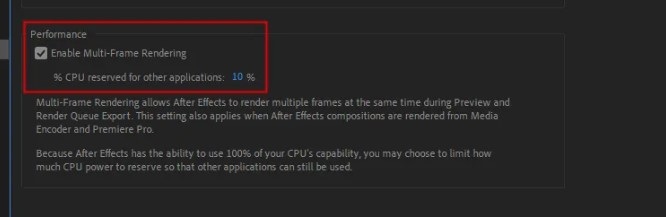
Một trong những thiết lập giúp After Effects render nhanh hơn là bật Multi-Frame Rendering. Tính năng này cho phép phần mềm tận dụng nhiều lõi CPU để xử lý nhiều khung hình cùng lúc, nhờ đó rút ngắn thời gian xuất video, đặc biệt với những máy có bộ xử lý mạnh.
Để bật tính năng này, bạn vào Edit → Preferences → Memory & Performance, sau đó kiểm tra và kích hoạt mục Enable Multi-Frame Rendering nếu chưa được bật.
Tối ưu RAM cho After Effects
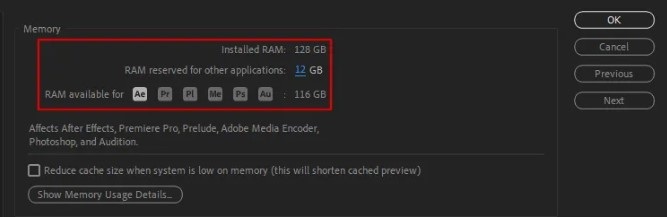
Để After Effects có thêm tài nguyên xử lý khi render, bạn nên điều chỉnh lượng RAM dành cho các ứng dụng khác. Cách thực hiện là vào Edit → Preferences → Memory & Performance, sau đó kiểm tra mục RAM Reserved for Other Applications.
Tại đây, bạn có thể giảm mức RAM dành riêng cho phần mềm khác xuống mức phù hợp, thường là mức thấp nhất mà After Effects cho phép nếu máy không chạy nhiều ứng dụng cùng lúc. Khi đó, After Effects sẽ có nhiều RAM hơn để xử lý preview, hiệu ứng và render, giúp quá trình làm việc ổn định và nhanh hơn.
Bật Cache Frames When Idle
Cache Frames When Idle là tính năng giúp After Effects tự động lưu trước các khung hình vào bộ nhớ đệm khi phần mềm đang rảnh. Nhờ đó, khi bạn tạm dừng thao tác hoặc rời máy trong một khoảng thời gian ngắn, After Effects vẫn có thể âm thầm xử lý trước một phần khung hình, giúp quá trình preview và render sau đó diễn ra mượt hơn.
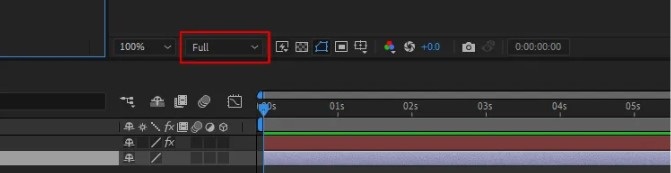
Để bật tính năng này, bạn vào Composition → Preview → Cache Frames When Idle. Khi sử dụng, nên đặt Preview Resolution trong cửa sổ Composition ở mức Full để các khung hình được cache đúng với chất lượng xuất cuối cùng.
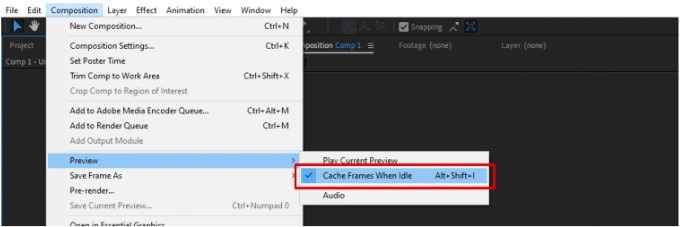
Nếu một phần khung hình đã được lưu sẵn trong bộ nhớ đệm, quá trình render hoàn thiện có thể nhanh hơn vì After Effects không cần xử lý lại toàn bộ từ đầu.
Sử dụng GPU Acceleration
GPU Acceleration là thiết lập giúp After Effects tận dụng sức mạnh của card đồ họa để xử lý một số hiệu ứng và tác vụ hiển thị nhanh hơn. Khi tính năng này được bật, quá trình preview và render có thể được cải thiện, đặc biệt với những dự án sử dụng nhiều hiệu ứng nặng hoặc đồ họa chuyển động phức tạp.
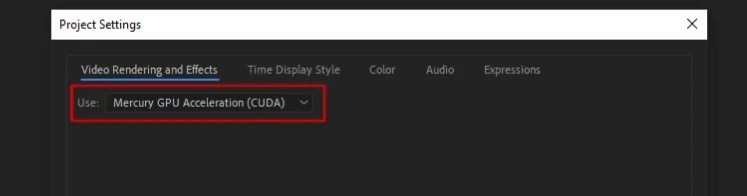
Để kiểm tra và kích hoạt, bạn vào File → Project Settings, sau đó chọn tab Video Rendering and Effects. Tại mục renderer, hãy chọn tùy chọn có chữ GPU Acceleration trong tên để After Effects sử dụng GPU trong quá trình xử lý dự án.
Nâng cấp card đồ họa
Card đồ họa là một trong những phần cứng có ảnh hưởng đến hiệu suất làm việc trong After Effects, đặc biệt khi dự án sử dụng nhiều hiệu ứng, layer 3D hoặc các tác vụ hỗ trợ GPU. Nếu máy đang dùng GPU đời cũ, dung lượng VRAM thấp hoặc không tương thích tốt, quá trình preview và render có thể bị chậm, giật hoặc mất nhiều thời gian xử lý.
Theo khuyến nghị chung, After Effects nên sử dụng card đồ họa có VRAM từ 4GB trở lên để làm việc ổn định hơn, trong khi mức tối thiểu thường là khoảng 2GB VRAM. Khi chọn GPU, người dùng nên ưu tiên các dòng card mới, có driver được cập nhật thường xuyên và tương thích tốt với phần mềm Adobe.
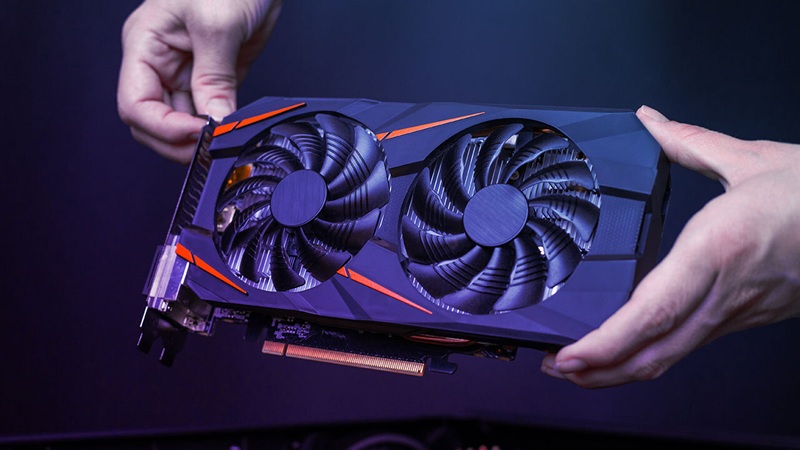
Việc nâng cấp card đồ họa không phải lúc nào cũng là yếu tố duy nhất quyết định tốc độ render, nhưng với những máy đang dùng GPU quá cũ, đây có thể là cách giúp cải thiện hiệu suất rõ rệt. Bên cạnh GPU, bạn cũng nên cân nhắc nâng cấp RAM, CPU và ổ SSD để hệ thống hoạt động cân bằng hơn.
Lưu file trên ổ cứng SSD
Sử dụng ổ cứng SSD là một cách hiệu quả để cải thiện tốc độ làm việc và render trong After Effects. So với HDD truyền thống, SSD có tốc độ đọc/ghi dữ liệu nhanh hơn, giúp phần mềm tải footage, hình ảnh, âm thanh và các file dự án mượt mà hơn.
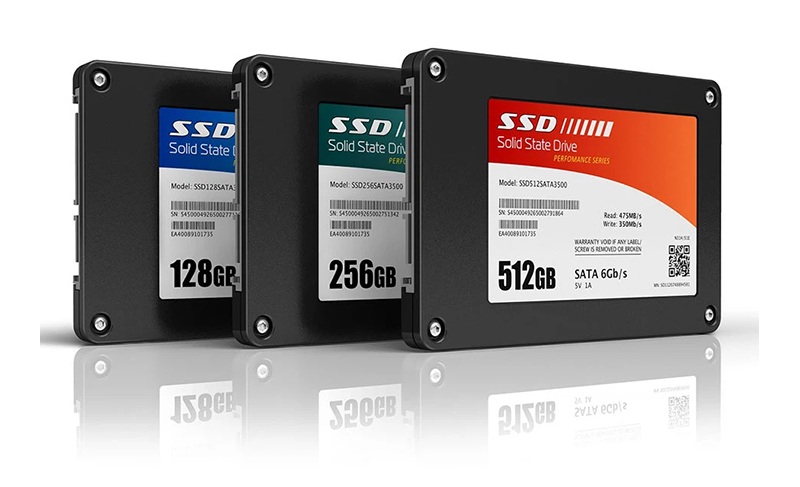
Để tối ưu hiệu suất, bạn nên lưu project, media và cache trên SSD thay vì ổ cứng chậm. Nếu có điều kiện, có thể tách riêng từng ổ SSD cho từng nhiệm vụ: một ổ dùng cho hệ điều hành và phần mềm, một ổ lưu footage/media, và một ổ riêng cho cache. Cách phân bổ này giúp After Effects truy xuất dữ liệu nhanh hơn, giảm tình trạng nghẽn khi preview hoặc render các dự án nặng.
Trong trường hợp chỉ có một ổ SSD, bạn vẫn nên ưu tiên đặt thư mục cache và file dự án đang làm việc trên SSD để cải thiện tốc độ xử lý so với việc lưu toàn bộ trên HDD.
Đóng cửa sổ xem trước khi render
Trong After Effects, cửa sổ xem trước có thể tiêu tốn một phần tài nguyên của máy, đặc biệt khi dự án có nhiều hiệu ứng hoặc đang làm việc ở độ phân giải cao như 2K, 4K. Vì vậy, trước khi render, bạn có thể đóng hoặc thu nhỏ cửa sổ Preview/Composition để giảm bớt áp lực xử lý cho hệ thống.
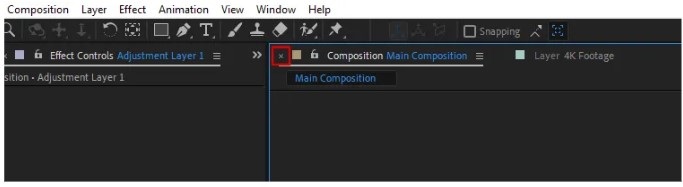
Cách này tuy không tạo ra khác biệt quá lớn trong mọi trường hợp, nhưng có thể giúp quá trình render ổn định hơn, nhất là với những project nặng, máy cấu hình vừa phải hoặc thường gặp lỗi treo khi xuất video.
Render trực tiếp trong After Effects
Trong một số trường hợp, bạn nên render trực tiếp trong After Effects thay vì đưa project sang Adobe Media Encoder ngay từ đầu. Mặc dù Media Encoder tiện lợi vì hỗ trợ nhiều định dạng và codec xuất file, nhưng với các project nặng, nhiều hiệu ứng hoặc composition phức tạp, quá trình render có thể dễ gặp lỗi, chậm hoặc bị gián đoạn.
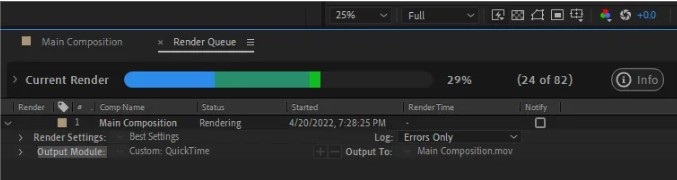
Một cách an toàn hơn là xuất file gốc trực tiếp từ After Effects trước, chẳng hạn dưới dạng video chất lượng cao. Sau khi đã có file hoàn chỉnh, bạn có thể đưa file đó sang Media Encoder để chuyển đổi sang định dạng nhẹ hơn như MP4 hoặc các codec khác. Cách này giúp hạn chế việc phải render lại toàn bộ project nhiều lần nếu Media Encoder gặp lỗi trong quá trình xuất file.
Trên đây là một số mẹo giúp tăng tốc độ render trong After Effects mà mọi người có thể tham khảo. Nếu còn thắc mắc về điều gì hoặc cần tư vấn PC đồ họa hoặc PC Gaming giá rẻ, hãy liên hệ với 3D Computer để được hỗ trợ chi tiết thông tin.
Có thể bạn quan tâm:
Hướng Dẫn Cài Đặt AutoCAD 2020 Chi Tiết 64 bit Nhanh Chóng
Kinh Nghiệm Lắp Camera Ngoài Trời Bền Đẹp, Tối Ưu Hiệu Quả Giám Sát
Top 6 Loại Keo Tản Nhiệt Cho CPU Và GPU Chất Lượng, Giá Tốt
Review Mẫu Card Đồ Họa VGA NVIDIA RTX 4090 24GB Có Gì Đặc Biệt?
Bài viết cùng chuyên mục
AI agent là gì và giúp gì khi build PC game thủ
Chuyển đổi số ứng dụng AI cho phòng net
Công ty ứng dụng AI: cách chọn cho phòng net
Ứng dụng AI trong doanh nghiệp từ góc nhìn PC
Studio game mở rộng: khi nào thay đổi thông tin DN?
Bảo hộ nhãn hiệu game và studio: hướng dẫn đăng ký
FDI ngành game VN: thành lập doanh nghiệp vốn ngoại
Quyết toán thuế studio game: checklist cuối năm
Kê khai thuế công ty phần mềm và game: hướng dẫn thực tế