

Sự cố PC đang hoạt động thì sập nguồn đột ngột trên Windows 11 là vấn đề khiến nhiều người dùng lo lắng, bởi không chỉ làm gián đoạn công việc mà còn tiềm ẩn nguy cơ hư hỏng phần cứng và mất dữ liệu. Việc nắm rõ nguyên nhân và cách khắc phục sự cố sập nguồn đột ngột trên PC sử dụng Win 11 sẽ giúp người dùng chủ động xử lý, đảm bảo máy tính hoạt động ổn định và an toàn hơn.
PC đang dùng bị sập nguồn bật không lên nguyên nhân do đâu?
PC đang sử dụng bị sập nguồn và không bật lên được có thể xuất phát từ nhiều nguyên nhân khác nhau, cả về phần cứng lẫn phần mềm. Dưới đây là phân tích chi tiết theo từng nguyên nhân phổ biến, giúp bạn dễ dàng kiểm tra và xác định lỗi:
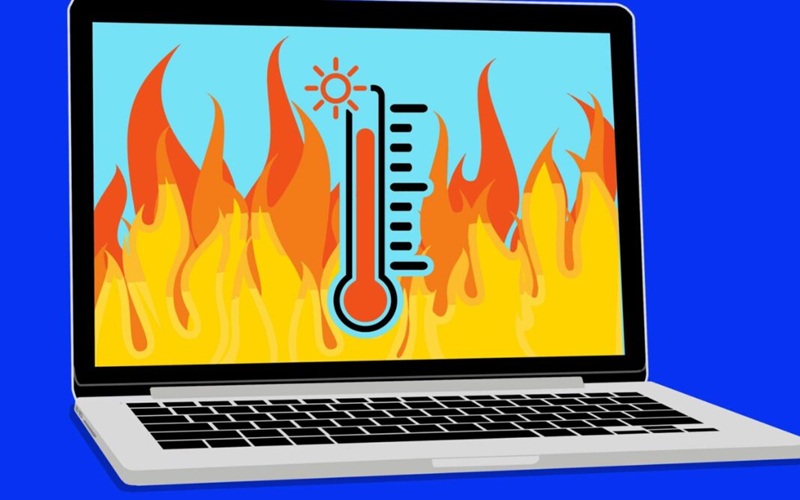
Nhiệt độ máy tính quá cao
Khi CPU hoặc GPU hoạt động ở nhiệt độ vượt ngưỡng an toàn do bụi bẩn, keo tản nhiệt khô hoặc quạt tản nhiệt không hoạt động, hệ thống sẽ tự động tắt nguồn để bảo vệ linh kiện. Sau khi sập nguồn, máy có thể không khởi động lại ngay.
Nguồn điện không ổn định hoặc không đủ công suất
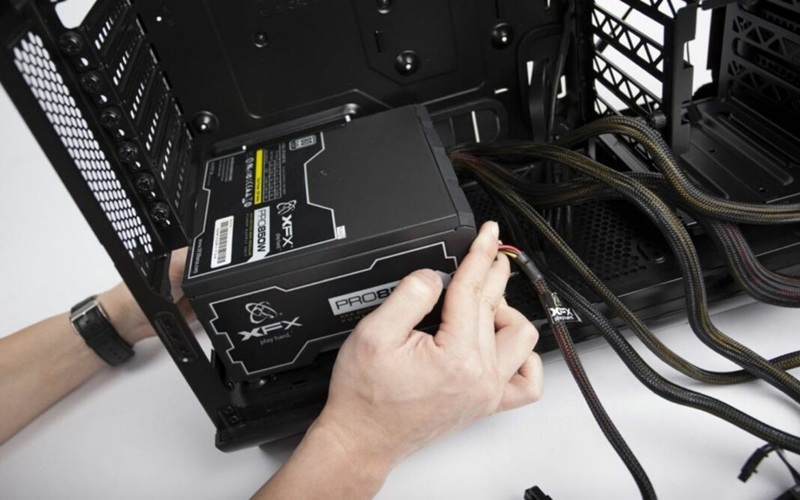
Nguồn máy tính (PSU) yếu, xuống cấp hoặc không đáp ứng đủ công suất cho cấu hình sẽ gây hiện tượng sập nguồn đột ngột. Ngoài ra, điện lưới chập chờn, ổ cắm lỏng hoặc dây nguồn hỏng cũng khiến PC không thể bật lại.
Máy tính bị nhiễm virus, malware
Virus hoặc phần mềm độc hại có thể can thiệp sâu vào hệ thống, gây xung đột phần mềm, làm treo máy, sập nguồn hoặc không thể khởi động Windows.

Ổ cứng bị bad sector
Ổ cứng gặp lỗi bad sector, đặc biệt là bad vùng chứa hệ điều hành, có thể khiến máy sập nguồn trong quá trình sử dụng và không khởi động lại được.
Lỗi card màn hình (VGA)
Card màn hình bị lỗi, quá nhiệt hoặc không được cấp đủ điện có thể khiến máy đột ngột tắt nguồn. Trong một số trường hợp, PC vẫn chạy nhưng không hiển thị hình ảnh, khiến người dùng nhầm tưởng máy không lên nguồn.
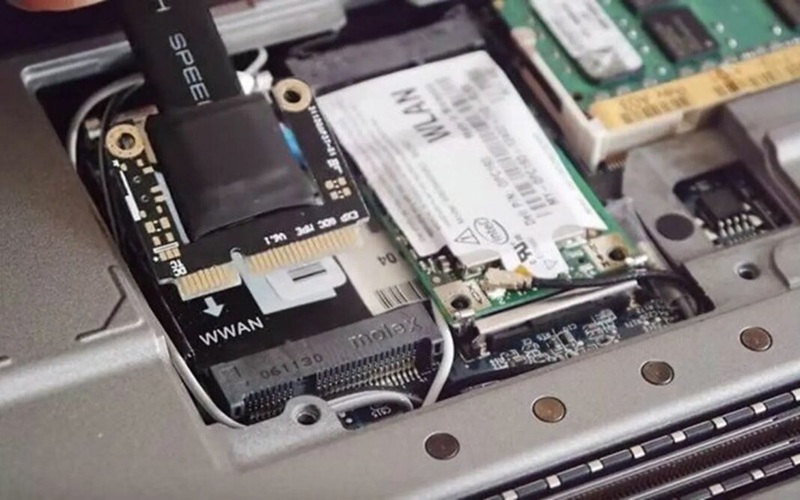
RAM bị lỏng hoặc bám bụi
RAM lắp không chặt hoặc bị bám bụi lâu ngày có thể gây tiếp xúc kém, dẫn đến sập nguồn, máy không khởi động hoặc phát ra tiếng bíp cảnh báo khi bật máy.
Lỗi hệ điều hành hoặc BIOS đã cũ
Hệ điều hành bị lỗi, file hệ thống hỏng hoặc BIOS quá cũ, xung đột phần cứng cũng có thể khiến máy sập nguồn và không bật lên được.
Tính năng khởi động nhanh (Fast Startup) trên Windows
Fast Startup đôi khi gây xung đột với driver hoặc phần cứng, khiến máy tắt đột ngột hoặc không thể khởi động lại sau khi sập nguồn.

Lỗi bo mạch chủ (Mainboard) (bổ sung)
Mainboard bị chập mạch, hỏng tụ điện hoặc linh kiện xuống cấp có thể khiến PC không nhận nguồn hoặc sập nguồn ngay khi vừa bật.
Nút nguồn hoặc dây kết nối nút nguồn bị lỗi
Nút nguồn trên case hoặc dây kết nối từ nút nguồn đến mainboard bị hỏng cũng có thể khiến máy không phản hồi khi nhấn nút khởi động.
Việc kiểm tra từng nguyên nhân theo thứ tự sẽ giúp bạn xác định đúng lỗi, tránh thay linh kiện không cần thiết và giảm nguy cơ hư hỏng nghiêm trọng hơn cho máy tính.
Cách khắc phục sự cố sập nguồn đột ngột trên PC sử dụng Win 11
Sự cố PC đang chạy thì sập nguồn đột ngột trên Windows 11 không chỉ gây gián đoạn công việc mà còn tiềm ẩn nguy cơ hư hỏng phần cứng và mất dữ liệu. Để khắc phục sự cố sập nguồn đột ngột trên PC sử dụng Win 11 hiệu quả, bạn nên kiểm tra và xử lý lần lượt theo các cách dưới đây.
Thử với nguồn điện hoặc bộ nguồn (PSU) khác
Nguồn điện không ổn định hoặc bộ nguồn bị yếu, xuống cấp là nguyên nhân rất phổ biến khiến PC sập nguồn. Bạn nên kiểm tra ổ cắm, dây nguồn, tránh dùng ổ chia kém chất lượng. Nếu có điều kiện, hãy thử thay sang bộ nguồn khác có công suất phù hợp để xác định chính xác nguyên nhân. Đây là bước quan trọng đầu tiên khi khắc phục sự cố sập nguồn đột ngột trên PC sử dụng Win 11.
Tắt tính năng khởi động nhanh (Fast Startup) trên Windows 11
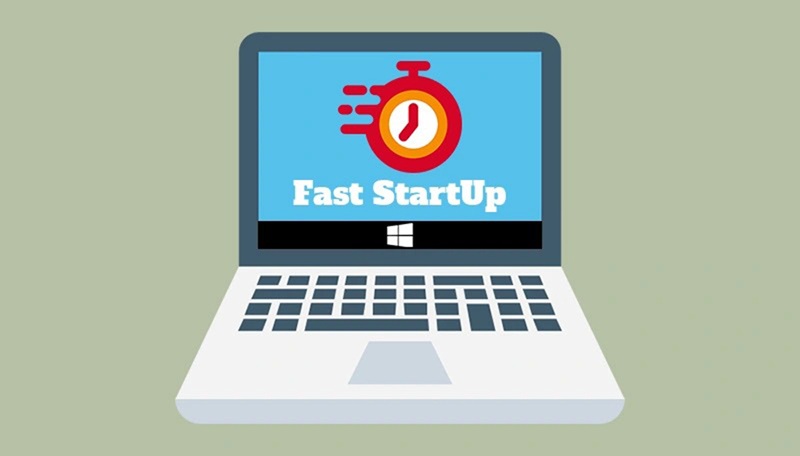
Fast Startup giúp máy khởi động nhanh hơn nhưng đôi khi gây xung đột driver hoặc lỗi hệ thống, dẫn đến sập nguồn bất thường. Bạn có thể vào Control Panel → Power Options → Choose what the power buttons do và tắt Fast Startup. Sau khi tắt, hãy khởi động lại máy để kiểm tra tình trạng.
Kiểm tra nhiệt độ hệ thống và bảo dưỡng quạt tản nhiệt
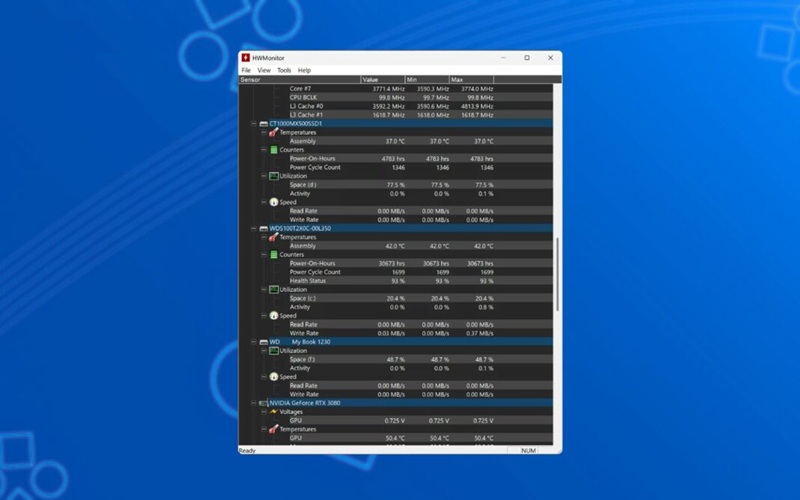
CPU hoặc GPU quá nhiệt sẽ khiến hệ thống tự động tắt để bảo vệ linh kiện. Bạn nên dùng phần mềm theo dõi nhiệt độ, đồng thời vệ sinh bụi bẩn trong case, kiểm tra quạt tản nhiệt và thay keo tản nhiệt nếu cần. Việc duy trì nhiệt độ ổn định giúp khắc phục sự cố sập nguồn đột ngột trên PC sử dụng Win 11 một cách lâu dài.
Quét và diệt virus, malware
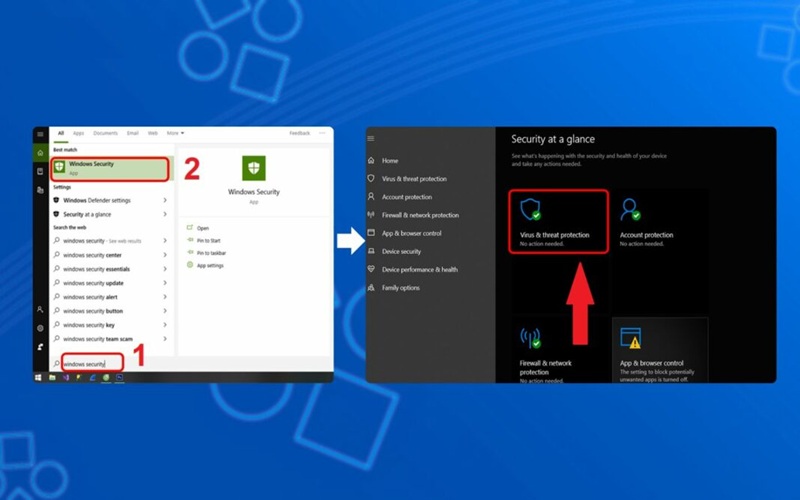
Virus và phần mềm độc hại có thể gây xung đột hệ thống, chiếm tài nguyên hoặc can thiệp vào tiến trình hệ điều hành. Hãy sử dụng Windows Security hoặc phần mềm diệt virus uy tín để quét toàn bộ hệ thống và loại bỏ các mối đe dọa tiềm ẩn.
Kiểm tra và sửa lỗi ổ cứng
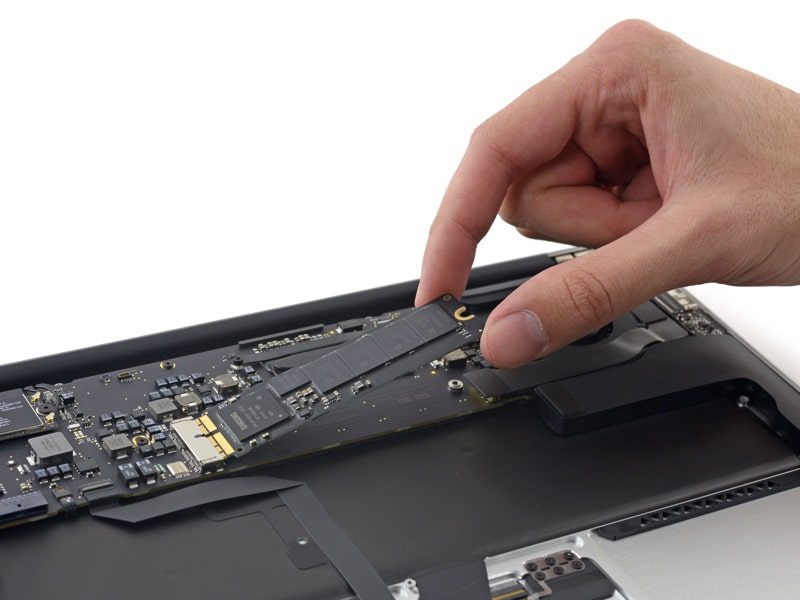
Ổ cứng bị bad sector, đặc biệt là khu vực chứa hệ điều hành, có thể gây treo máy và sập nguồn. Bạn nên dùng công cụ Check Disk (chkdsk) hoặc phần mềm chuyên dụng để kiểm tra sức khỏe ổ cứng và khắc phục lỗi kịp thời.
Kiểm tra và vệ sinh RAM
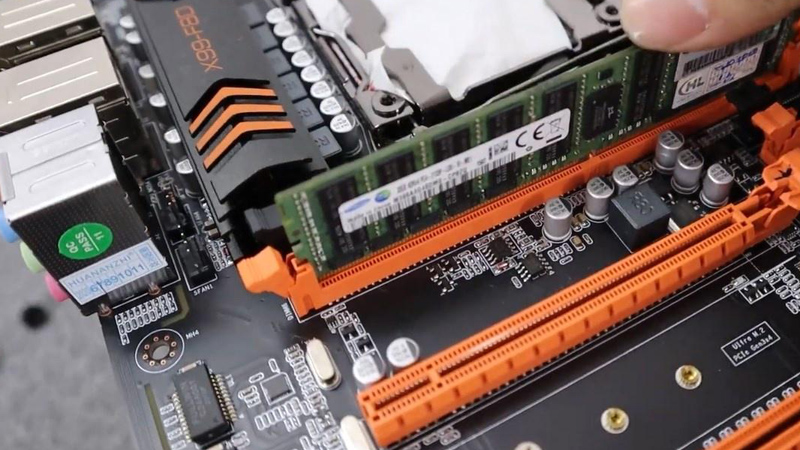
RAM lỏng hoặc bám bụi lâu ngày có thể gây tiếp xúc kém, dẫn đến sập nguồn hoặc không khởi động được. Hãy tháo RAM ra, vệ sinh khe cắm và lắp lại chắc chắn. Nếu có nhiều thanh RAM, bạn nên thử từng thanh để xác định thanh lỗi.
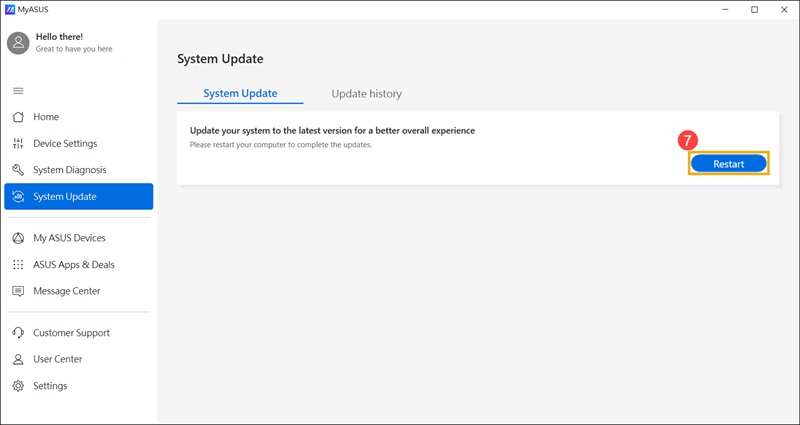
Cập nhật driver và BIOS
Driver cũ hoặc BIOS lỗi thời có thể không tương thích tốt với Windows 11, gây xung đột phần cứng. Bạn nên cập nhật driver từ trang chính hãng của nhà sản xuất và chỉ cập nhật BIOS khi thực sự cần thiết, đúng phiên bản và đúng hướng dẫn.
Kiểm tra nhật ký lỗi hệ thống (Event Viewer)
Windows 11 lưu lại các lỗi hệ thống trong Event Viewer. Việc kiểm tra nhật ký này giúp bạn xác định thời điểm và nguyên nhân khiến PC sập nguồn, từ đó khoanh vùng chính xác lỗi phần cứng hay phần mềm để xử lý hiệu quả hơn.
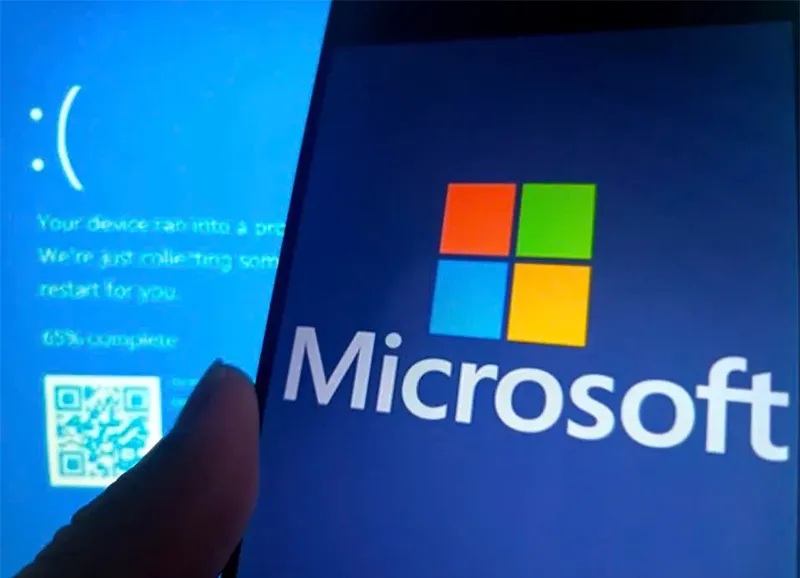
Lỗi phần cứng nghiêm trọng hoặc cần bảo trì chuyên sâu
Nếu đã thử tất cả các cách trên mà PC vẫn sập nguồn, rất có thể máy đang gặp lỗi nghiêm trọng ở mainboard, CPU hoặc VGA. Lúc này, bạn nên mang máy đến trung tâm sửa chữa uy tín để kiểm tra chuyên sâu, tránh tự xử lý gây hư hỏng nặng hơn.
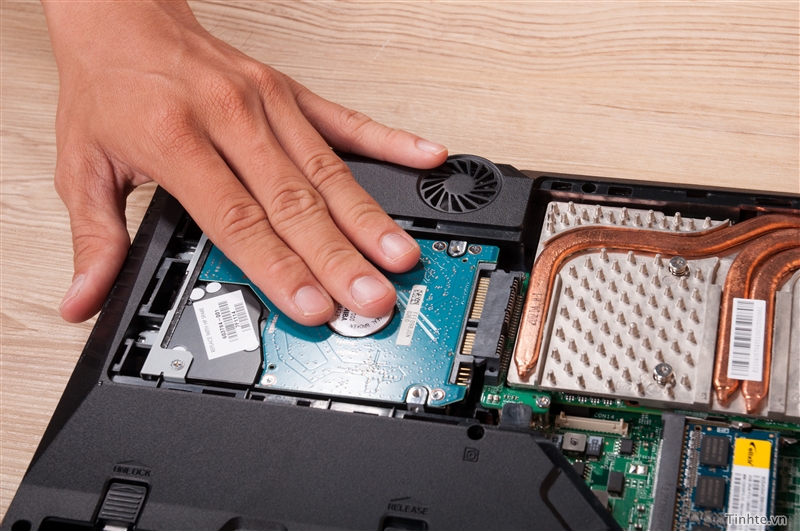
Tóm lại, việc khắc phục sự cố sập nguồn đột ngột trên PC sử dụng Win 11 cần được thực hiện theo từng bước, từ đơn giản đến phức tạp. Kiểm tra sớm và xử lý đúng cách sẽ giúp máy hoạt động ổn định, bền bỉ và an toàn hơn trong quá trình sử dụng.
Mẹo sử dụng tránh lỗi máy tính đang chạy tự nhiên tắt nguồn
Máy tính đang sử dụng thì tự nhiên tắt nguồn là lỗi gây nhiều bất tiện và có thể ảnh hưởng trực tiếp đến tuổi thọ linh kiện cũng như dữ liệu quan trọng. Để hạn chế tình trạng này và giúp máy hoạt động ổn định hơn, người dùng nên áp dụng một số mẹo sử dụng phòng tránh lỗi sập nguồn dưới đây:
- Đặt máy ở nơi thông thoáng, tránh nhiệt độ cao để giúp hệ thống tản nhiệt hoạt động hiệu quả, hạn chế tình trạng quá nhiệt gây sập nguồn.
- Vệ sinh máy tính định kỳ, làm sạch quạt, khe tản nhiệt và linh kiện bên trong để đảm bảo luồng gió lưu thông tốt.
- Sử dụng bộ nguồn và ổ cắm chất lượng, tránh dùng ổ điện kém hoặc nguồn điện chập chờn gây ảnh hưởng đến PC.
- Không chạy quá nhiều phần mềm nặng cùng lúc, đặc biệt là các ứng dụng tiêu tốn nhiều tài nguyên như game, phần mềm đồ họa.
- Cập nhật hệ điều hành và driver thường xuyên để đảm bảo khả năng tương thích và hạn chế lỗi xung đột hệ thống.
- Cài đặt và duy trì phần mềm diệt virus, tránh để malware làm ảnh hưởng đến hoạt động của máy.
- Theo dõi nhiệt độ và tình trạng phần cứng bằng các công cụ chuyên dụng để phát hiện sớm dấu hiệu bất thường.
Áp dụng những mẹo trên sẽ giúp bạn giảm thiểu nguy cơ máy tính tự tắt nguồn, duy trì hiệu suất ổn định và kéo dài tuổi thọ thiết bị trong quá trình sử dụng.
Khắc phục sự cố sập nguồn đột ngột trên PC sử dụng Win 11 đòi hỏi người dùng kiểm tra kỹ lưỡng từ nguồn điện, phần cứng cho đến hệ điều hành. Khi thực hiện đúng các biện pháp phù hợp và bảo trì máy tính định kỳ, bạn không chỉ giải quyết được lỗi hiện tại mà còn hạn chế tối đa các sự cố tương tự trong quá trình sử dụng lâu dài. Hy vọng thông tin bài viết của 3D Computer hữu ích cho bạn, đừng quên theo dõi chuyên trang để cập nhật thêm nhiều tin tức khác hữu ích.
Có thể bạn quan tâm:
- Top 15 Cấu Hình Chuyên Dụng Cho Lumion Render Mới Nhất
- Cách Build PC Cho Gaming – Full Bộ PC Gaming Mới Nhất Hiện Nay
- Ổ Cứng SSD Là Gì? SSD Viết Tắt Của Từ Gì? Đặc Điểm Và Chức Năng
- Top 39 Cấu Hình PC Đồ Họa Đáng Mua Nhất 2026 3DC Tổng Hợp
Bài viết cùng chuyên mục
Chọn Cấu Hình PC Cân Bằng CPU, GPU Và Tản Nhiệt Cho Dân Dựng Hình
Thủ Thuật Tăng Tốc Dựng Phim Trên Phần Mềm Đồ Họa 2D/3D
So Sánh Camera Hành Trình Và Livestream: Chọn Đúng Thiết Bị
Hướng Dẫn Cài Đặt Và Sử Dụng Phần Mềm Đồ Họa An Toàn
Máy Tính Mất Mạng Khi Render: Cách Khắc Phục Hiệu Quả
Top 7 kinh nghiệm thực tế về phần cứng PC khi build máy chơi game
Top 7 thủ thuật máy tính tốt nhất 2026: Chọn đúng để máy nhanh hơn
Top 5 sửa lỗi máy tính Windows cho người mới bắt đầu
Top 5 thủ thuật máy tính cho người mới bắt đầu dùng PC nhanh hơn