
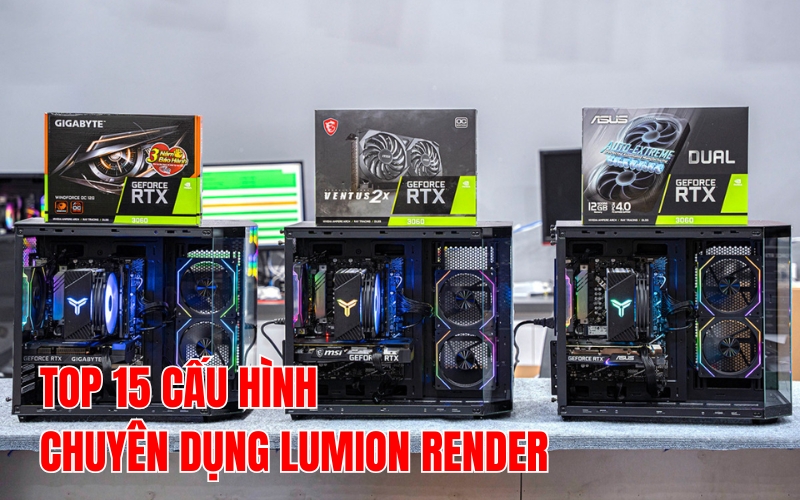
Lumion đang là một trong những phần mềm được các kiến trúc sư ưa chuộng bậc nhất hiện nay bởi giao diện trực quan, dễ hiểu cùng nhiều tính năng tiên tiến giúp việc kết xuất trở nên đơn giản hơn. Tuy nhiên, yêu cầu về phần cứng của nó lại khá cao nên các bạn phải cẩn trọng khi lựa chọn cấu hình để làm việc mượt mà với Lumion. Dựa trên kinh nghiệm nhiều năm tư vấn và cung cấp máy tính cho các anh em trong ngành kiến trúc, kết hợp với khuyến cáo của nhà cung cấp phần mềm, 3D Computer xin chia sẻ một số lưu ý khi lựa chọn cấu hình máy tính render Lumion và Top 15 cấu hình chuyên dụng cho Lumion Render HOT nhất 2026. Hy vọng những chia sẻ này sẽ giúp anh em tìm được sản phẩm thông minh và phù hợp nhất cho mình.
Kinh nghiệm khi build cấu hình chuyên dụng cho Lumion Render
Về CPU (Bộ vi xử lý)
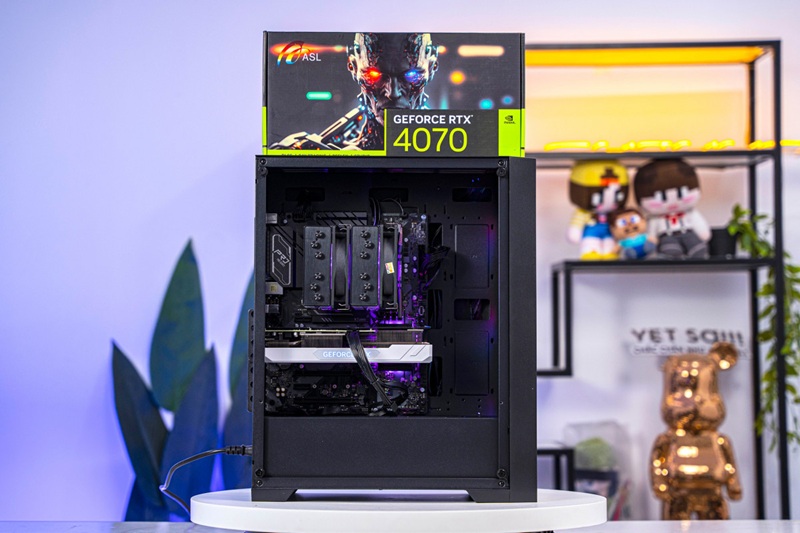
Các bạn nên lựa chọn những loại CPU Intel có xung nhịp xử lý đơn nhân càng cao càng tốt với số nhân từ 8 nhân đổ lên tiêu biểu là các dòng CPU Intel Core thế hệ 12 là i7 12700K, i7 12700KF, i9 12900K,… hoặc các CPU Intel Gen 13 mới nhất như i5 13600K, i7 13700K, i9 13900K,…. Bên cạnh đó các mã CPU AMD Ryzen 5000 Series hoặc Ryzen 7000 Series cao cấp như Ryzen 9 5900X, Ryzen 9 5950X, Ryzen 9 7950X, Ryzen 9 7900X,… cũng là những sự lựa chọn không tồi cho nhu cầu này.
Các dòng CPU khác như Xeon không được đánh giá cao khi Render trên Lumion bởi đây là những CPU có mức xung nhịp thấp, khả năng tính toán đơn nhân thấp nên sẽ khiến giật, lag trong quá trình sử dụng bởi không thể tối ưu được toàn bộ hệ thống.
RAM (Bộ nhớ)
Tùy theo nhu cầu sử dụng mà bạn có thể lựa chọn dung lượng RAM phù hợp cho mình. Theo khuyến cáo của nhà cung cấp phần mềm Lumion Render thì bạn nên sử dụng các cấu hình có từ 16GB RAM trở lên. Các công trình và file càng lớn thì càng cần nhiều RAM. Do đó, để đảm bảo nhất 3D Computer khuyên các bạn nên sử dụng các cấu hình 32GB, hoặc nếu dư dả tài chính hơn thì bạn có thể nâng lên 64GB để sử dụng cho thoải mái.
VGA (Card đồ họa)
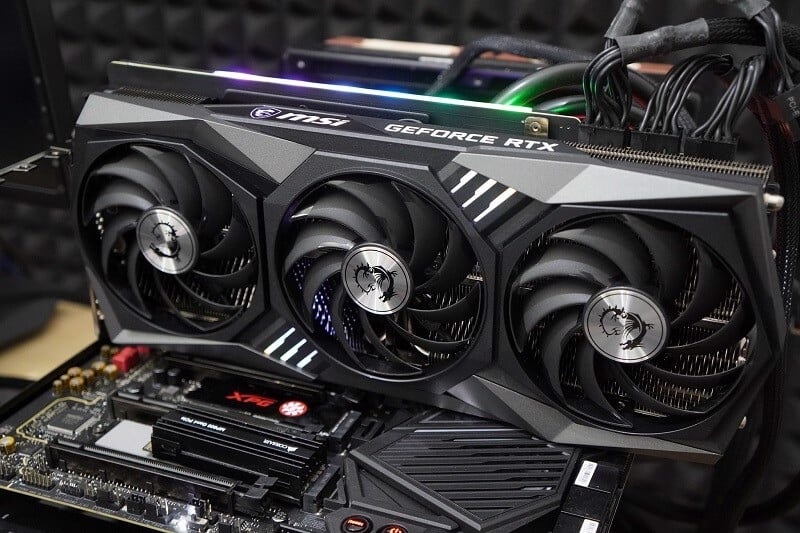
Khác với các phần mềm đồ họa khác như Vray, Corona,… LUMION yêu cầu khá cao khi lựa chọn Card đồ họa và nó cũng là yếu tố chính quyết định việc bạn Render Lumion có mượt hay không, nhất là khi thường xuyên làm việc với các tính năng cao cấp của Lumion.
Theo khuyến cáo của nhà cung cấp phần mềm thì hệ thống cần tối thiểu là Card đồ họa 6GB với điểm PassMark từ 6000 trở lên. Card đồ họa của bạn có dung lượng VRAM càng nhiều sẽ giúp cho cảnh vẽ trở nên chi tiết hơn, cũng như các mô hình 3D và các Texture được thoải mái thêm vào hơn, bên cạnh đó đóng vai trò giúp cải thiện tốc độ Render.
Chính vì thế Card đồ họa thấp nhất bạn nên sử dụng sẽ là RTX 2060, RTX 3060 12GB hoặc cao hơn nữa càng tốt đó là các mẫu RTX 4000 series mới nhất hiện nay là RTX 4070 12GB, RTX 4080 16GB, RTX 4090 24GB,…
Mainboard (Bo mạch chủ)
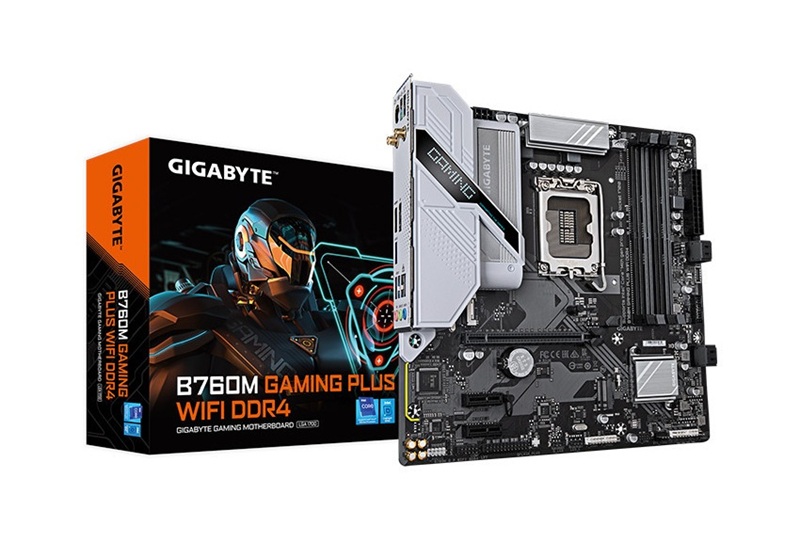
Là thành phần kết nối mọi linh kiện máy tính lại với nhau nên việc lựa chọn Mainboard cũng quan trọng không kém khi build PC Lumion render. Hiệu năng của các linh kiện sẽ bị giảm đi khá nhiều nếu như bạn lựa chọn một Mainboard không tốt hoặc không phù hợp. Chính vì thế, 3D Computer khuyên bạn nên dùng các sản phẩm Mainboard đến từ các hãng lớn như Asus, Gigabyte,… để tối ưu hiệu năng nhất.
Ổ cứng SSD và HDD
Để khởi động máy và các phần mềm một cách nhanh nhất đồng thời tăng tốc độ truy xuất dữ liệu và giảm độ trễ khi làm việc bạn nên lựa chọn cho mình ít nhất 1 ổ SSD với dung lượng tối thiểu từ 500GB trở lên (M2 hoặc M2 NVME thì càng tốt). Với các bạn cần lưu trữ nhiều dữ liệu thì nên lựa chọn thêm cho mình 1 ổ HDD có dung lượng từ 1TB trở lên.
PSU (Nguồn máy tính)
Việc lựa chọn một bộ nguồn chất lượng sẽ giúp nguồn điện cung cấp được ổn định, tránh tình trạng quá tải làm cháy, hỏng các linh kiện khác. 3D Computer khuyên các bạn nên sử dụng nguồn của các hãng lớn nổi tiếng với độ ổn định cao như CoolerMaster, Antec, Corsair,… với công suất tối thiểu từ 650W.
Cấu hình tối thiểu cho PC chuyên dụng Lumion Render
Từ những kinh nghiệm đã đúc kết ở phía trên, dưới đây là bảng cấu hình tối thiểu cho PC chuyên dụng Lumion Render được đề xuất bởi 3D Computer, mời anh em cùng tham khảo:
|
Bộ nhớ RAM |
✅ 32GB trở lên |
|
CPU |
✅ Intel Core i5, i7, i9 |
|
Bo mạch chủ |
✅ Có khả năng nâng cấp RAM, card đồ họa tốt nhất |
|
Ổ Cứng HDD, SSD |
✅ HDD từ 1TB trở lên, SSD từ 500GB trở lên |
|
Card đồ họa |
✅ VGA có VRAM 8GB trở Lên |
|
Nguồn máy tính |
✅ Công suất tối thiểu từ 650W |
Ngoài cấu hình trên, anh em designer cũng nên sở hữu cho riêng mình một màn hình có kích thước đủ rộng, độ phân giải hỗ trợ chuẩn 1920×1080 (Full HD) trở lên để màu sắc được hiển thị tốt nhất. Trong thiết kế đồ họa thì đây là chi tiết rất quan trọng giúp anh em sản xuất ra được các tác phẩm để đời.
Top 15 cấu hình máy tính Lumion Render khỏe giá siêu tốt
Các gợi ý cấu hình PC được 3D Computer sắp xếp theo tầm giá tăng dần để anh em tiện tham khảo. Nếu có nhu cầu về bất kỳ sản phẩm nào trong danh sách bên dưới, liên hệ ngay với chúng tôi để được hỗ trợ tư vấn và đặt hàng nhanh chóng, nhiệt tình nhất nhé!
PC3D LUMION – I5 12600K/ 32GB/ RTX 3060 12GB
Lựa chọn “vừa đủ mạnh” cho người mới vào nghề hoặc làm dự án quy mô vừa. I5-12600K kết hợp 32GB RAM giúp chạy đa nhiệm ổn định, còn RTX 3060 12GB hỗ trợ dựng cảnh mượt và xử lý vật liệu/ánh sáng tốt trong Lumion.
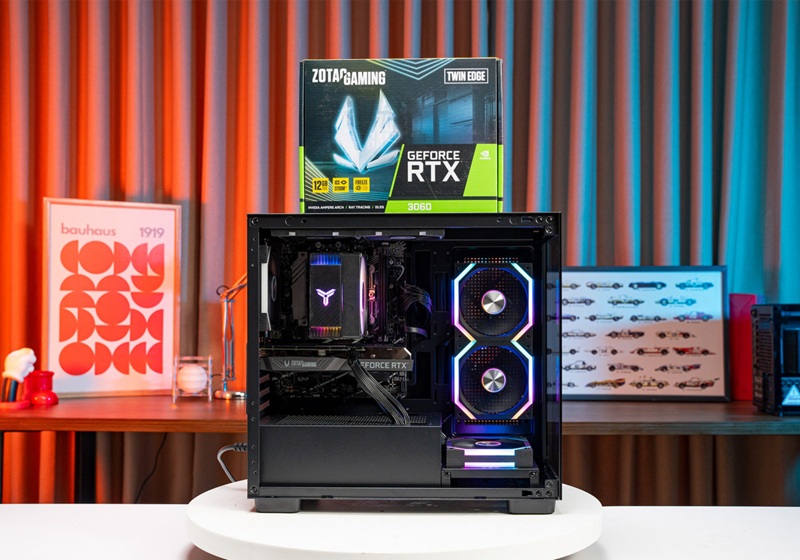
PC3D LUMION – I5 13600K/ 32GB/ RTX 3060 12GB
Phiên bản nâng cấp đáng tiền cho ai cần nhanh hơn rõ rệt khi dựng và xuất cảnh. I5-13600K mạnh hơn ở hiệu năng đơn nhân và đa nhân, giúp thao tác model “đã tay” hơn, đặc biệt khi làm nhiều file, nhiều layer.
PC3D LUMION – I9 12900K/ 32GB/ RTX 3060 12GB
Cấu hình phù hợp cho người làm dự án nặng, cần CPU “gánh” đa tác vụ và xử lý nhanh khi mở file lớn. I9-12900K cho khả năng chạy nhiều phần mềm cùng lúc mượt hơn, giảm nghẽn khi vừa dựng vừa render, vừa xử lý hậu kỳ.
PC3D LUMION – I7 13700K/ 32GB/ RTX 3060 12GB
Điểm cân bằng rất đẹp giữa hiệu năng và chi phí cho dân kiến trúc – nội thất. I7-13700K mạnh về đa nhân, giúp render và xử lý cảnh lớn tốt hơn, RTX 3060 12GB vẫn đảm bảo VRAM rộng để dựng cảnh ổn.
PC3D LUMION – I7 13700KF/ 32GB/ RTX 3060 12GB
Hiệu năng gần như tương đương bản 13700K nhưng tối ưu ngân sách hơn cho người không cần iGPU. Đây là lựa chọn hợp lý nếu bạn muốn dồn tiền vào GPU/SSD mà vẫn giữ mức CPU rất khỏe cho công việc 3D.
PC3D LUMION – I5 13600KF/ 32GB/ RTX 4070 12GB
Cấu hình “đẩy mạnh GPU” dành cho người ưu tiên tốc độ dựng cảnh, viewport và hiệu năng Lumion. RTX 4070 giúp thao tác mượt hơn rõ rệt khi cảnh nhiều cây, nhiều đèn, nhiều vật liệu; I5-13600KF vẫn đủ khỏe cho đa nhiệm và xuất file.
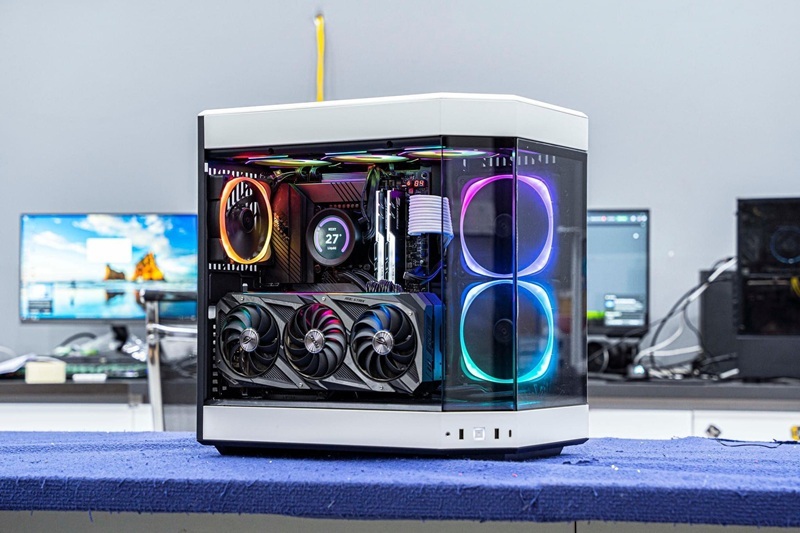
PC3D LUMION – I5 13600K/ 32GB/ RTX 4070 12GB
Tương tự bản KF nhưng có iGPU, phù hợp với người cần tính linh hoạt hoặc muốn dự phòng khi xử lý hiển thị. Đây là cấu hình rất đáng cân nhắc cho ai muốn “làm cảnh lớn nhanh hơn” nhưng vẫn giữ mức chi phí tối ưu.
PC3D LUMION – I9 13900KF/ 32GB/ RTX 3060 12GB
Dành cho người làm studio hoặc chạy workflow nặng: dựng – render – hậu kỳ liên tục, mở nhiều file, nhiều phần mềm cùng lúc. I9-13900KF cực mạnh về đa nhân, giúp giảm thời gian chờ và giữ hệ thống ổn định khi tải cao.
PC3D LUMION – I9 13900K/ 32GB/ RTX 3060 12GB
Phiên bản iGPU của 13900KF, phù hợp với người cần thêm phương án hiển thị dự phòng hoặc yêu cầu đặc thù về hệ thống. Một lựa chọn “đầu bảng CPU” khi bạn muốn ưu tiên sức mạnh xử lý tổng thể.
PC3D LUMION – I7 13700K/ 32GB/ RTX 4070 12GB
Cấu hình “đúng chuẩn làm nghề” cho đa số người làm kiến trúc – nội thất chuyên nghiệp. I7-13700K đủ lực cho file nặng và render ổn định, còn RTX 4070 giúp dựng cảnh lớn nhanh, mượt và tối ưu thời gian ra sản phẩm.
PC3D LUMION – I9 13900KF/ 32GB/ RTX 4070 12GB
Cấu hình hiệu năng cao dành cho người cần tốc độ tối đa trong cả CPU lẫn GPU. Khi bạn thường xuyên làm cảnh nặng, deadline gấp, yêu cầu xuất nhanh và chạy đa tác vụ liên tục, đây là lựa chọn “đáng tiền để tiết kiệm thời gian”.
PC3D LUMION – I9 13900K/ 32GB/ RTX 4070 12GB
Phiên bản “full option” cho người muốn sự toàn diện và yên tâm dài hạn. I9-13900K kết hợp RTX 4070 cho khả năng xử lý mạnh, mượt ở hầu hết workflow 3D – render – hậu kỳ, phù hợp cho studio và người làm dự án lớn.
Cách bảo quản PC sử dụng bền lâu
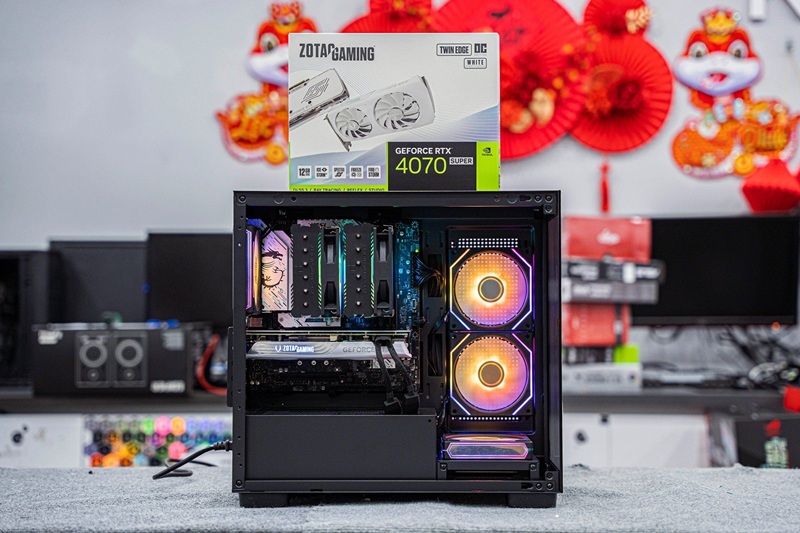
Để PC dùng bền lâu, bạn không cần “cầu kỳ”, chỉ cần giữ đúng vài thói quen cốt lõi: mát – sạch – điện ổn – dùng đúng tải. Khi các yếu tố này được kiểm soát, linh kiện sẽ ít xuống cấp, máy chạy ổn định và hạn chế lỗi vặt theo thời gian. Dưới đây là những cách bảo quản hiệu quả, dễ áp dụng tại nhà hoặc văn phòng.
- Giữ máy mát: đặt nơi thoáng, không bịt khe gió; dùng quạt/tản tốt nếu hay render.
- Vệ sinh định kỳ: thổi bụi quạt, tản CPU/GPU và lưới lọc mỗi 2–6 tháng tùy môi trường.
- Ổn định nguồn điện: dùng ổ cắm chống sốc điện, tốt hơn là UPS nếu hay mất điện.
- Tắt máy đúng cách: không tắt “cứng”, không rút điện đột ngột; sao lưu dữ liệu quan trọng thường xuyên.
Tóm lại, việc chọn cấu hình Lumion Render không chỉ nằm ở “máy càng mạnh càng tốt”, mà quan trọng là đúng nhu cầu dự án, đúng mức ngân sách và đúng điểm nghẽn của workflow. Khi bạn hiểu mình đang cần gì—dựng cảnh nhẹ hay nặng, ưu tiên tốc độ viewport hay xuất video, làm cá nhân hay studio—bạn sẽ chọn được cấu hình tối ưu và tránh lãng phí. Hy vọng Top 15 cấu hình trong bài giúp bạn dễ ra quyết định hơn; nếu cần tư vấn theo file thực tế và phần mềm bạn đang dùng, hãy để lại thông tin để được gợi ý cấu hình phù hợp nhất.
Bài viết cùng chuyên mục
Két Sắt Điện Tử Cho Gamer: Cất Gì Để Không Mất Dữ Liệu?
Top 5 phần mềm đồ họa 3D cho người mới: chọn đúng để tự học
Top 5 sửa lỗi máy tính Windows tốt nhất 2026 cho game thủ
So Sánh Webcam Rời Và Camera Laptop Cho Streamer Mới
Tản Nhiệt Nước Hay Khí Cho Dựng Hình? Chọn Đúng Từ Đầu
Tối Ưu Bộ Nhớ Đệm Khi Dựng Phim Dung Lượng Lớn Cho PC
Bản Vá Game Ảnh Hưởng Hiệu Năng Ra Sao? Cách Chuẩn Bị Trước
Thủ Thuật Xuất File Video Đúng Định Dạng Để Đăng YouTube Không Mất Chất Lượng
Hướng Dẫn Cài Đặt Và Sử Dụng Phần Mềm Đồ Họa An Toàn