
Thủ thuật phần mềm đồ họa tối ưu bộ nhớ đệm khi dựng phim dung lượng lớn là kỹ năng mà ai làm video nghiêm túc cũng nên nắm. Đội ngũ chúng tôi từng gặp đúng tình huống này. Một file gần 80GB, dựng video 4K, và phần mềm đơ liên tục. Con trỏ quay vòng, kéo timeline một cái là đứng hình vài giây. Bạn nào từng cắt dở một cảnh quan trọng rồi thấy phần mềm báo “not responding” thì hiểu cảm giác bực bội ấy.
Điều đáng nói là nguyên nhân thường không nằm ở việc máy quá yếu. Phần mềm đồ họa phải xử lý rất nhiều dữ liệu tạm cùng lúc. Nếu vùng chứa dữ liệu tạm đó không được thiết lập đúng, máy sẽ nhanh chóng quá tải. Hiểu cơ chế này là bước đầu tiên để xử lý triệt để, thay vì nâng cấp phần cứng một cách mò mẫm.
Vì Sao Dựng Phim Dung Lượng Lớn Hay Làm Phần Mềm Đơ, Giật Lag

Khi làm việc với file nặng, phần mềm liên tục ghi và đọc dữ liệu ở nhiều nơi khác nhau. Mỗi lần bạn tua, render preview hay thêm hiệu ứng, một lượng lớn khung hình được xử lý trung gian. Nếu tất cả dồn vào một chỗ không phù hợp, tốc độ phản hồi giảm rõ rệt. Cảm giác mượt mà biến mất rất nhanh.
Đội ngũ chúng tôi thường thấy hai nguyên nhân chính. Thứ nhất là vùng nhớ đệm đặt trên ổ hệ thống đã gần đầy. Thứ hai là dung lượng cache để mặc định, không khớp với RAM thực tế của máy. Cả hai đều âm thầm làm máy chậm đi. Người dùng thường chỉ nhận ra khi đã mất cả buổi làm việc.
Cache Là Gì Mà Dựng Phim Nặng Cứ Phải Nhắc Đến
Cache, hay bộ nhớ đệm, là vùng lưu tạm nơi phần mềm giữ lại các khung hình và hiệu ứng đã được render. Nhờ vậy, khi bạn quay lại đoạn đó, phần mềm không phải tính toán lại từ đầu. Cơ chế này rất hữu ích, nhưng chỉ khi được quản lý hợp lý. Có thể hình dung cache như chiếc bàn làm việc: bàn gọn gàng thì bạn làm nhanh, bàn chất đống thì tìm gì cũng mất thời gian.
Vấn đề là file càng nặng thì số khung hình cần lưu càng lớn. Khi vùng cache đầy hoặc nằm sai ổ đĩa, phần mềm buộc phải ghi đè liên tục. Đó chính là lúc máy bắt đầu giật, đơ và đôi khi treo hẳn giữa chừng.
Đội ngũ chúng tôi từng hỗ trợ một bạn dựng phim đám cưới trên máy 16GB RAM, ổ C gần như đầy. Cache mặc định lại nằm ngay trên ổ C, trong khi toàn bộ clip là 4K. Chỉ cần render preview vài phút là phần mềm đứng hình một lần. Cả buổi chỉ hoàn thành một đoạn ngắn. Bạn ấy suýt bỏ ý định nâng cấp máy vì nghĩ phần cứng đã chạm giới hạn, trong khi vấn đề nằm ở cách sắp xếp ổ đĩa.
Có một dấu hiệu khá dễ nhận biết. Quạt tản nhiệt kêu to bất thường, ổ chứa cache nhấp nháy liên tục dù bạn không thao tác gì thêm. Nếu thấy vậy, gần như chắc chắn bộ nhớ đệm đang quá tải.
Cách Tối Ưu Bộ Nhớ Đệm Cho Phần Mềm Đồ Họa
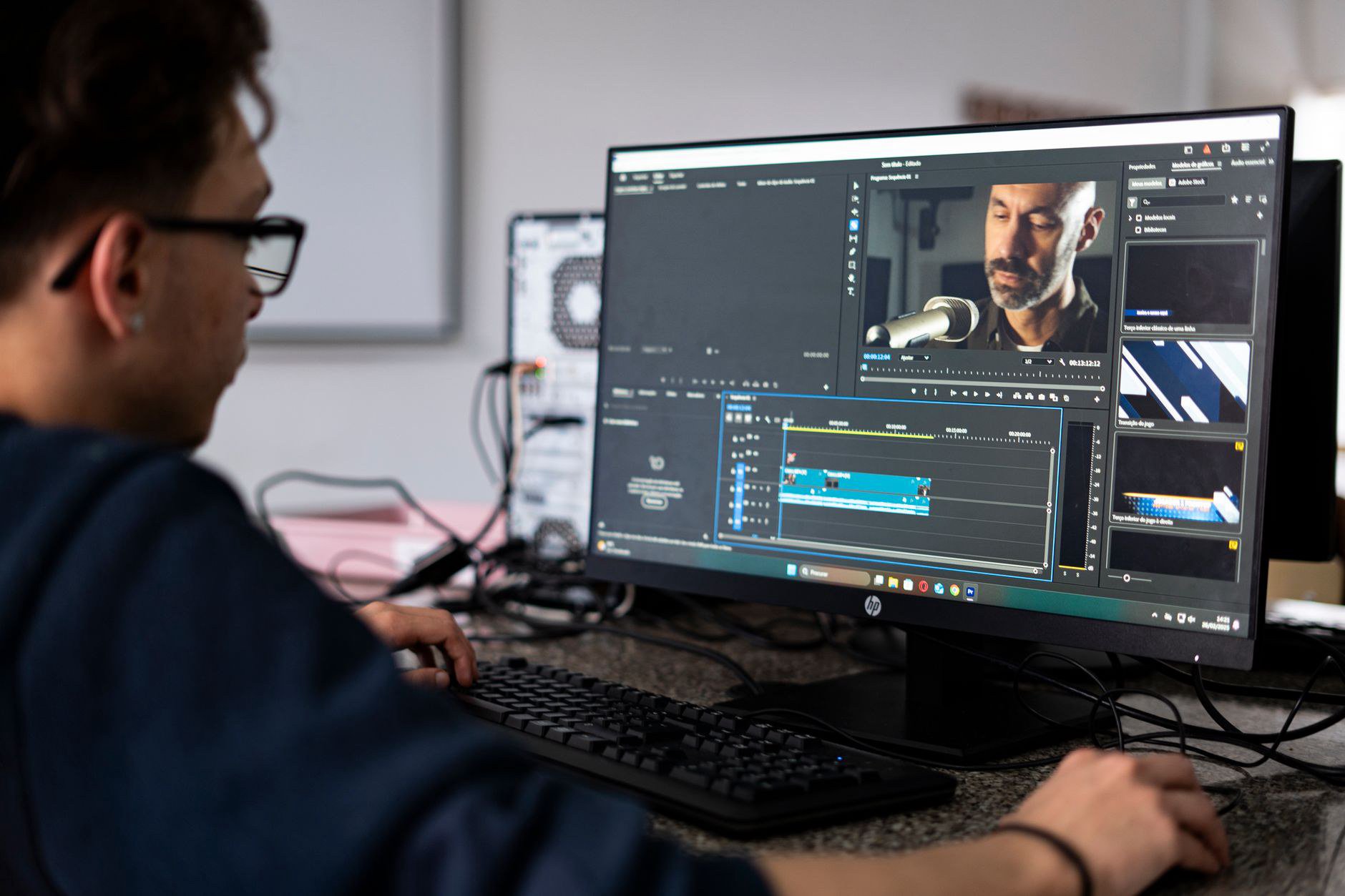
Tin tốt là hầu hết phần mềm dựng phim đều cho phép điều chỉnh phần cache này. Ngay cả những công cụ thuộc nhóm phần mềm đồ họa 2D và 3D dùng trong phát triển game cũng có cơ chế tương tự. Chỉ cần biết đúng chỗ để chỉnh, máy có thể chạy khác hẳn chỉ sau một buổi làm việc.
Việc đầu tiên đội ngũ chúng tôi luôn khuyên là chỉnh dung lượng bộ nhớ đệm sao cho khớp với RAM thực tế. Đừng giữ mặc định. Một máy 8GB RAM mà đặt cache 20GB chẳng khác nào tự gây khó cho mình, vì phần mềm sẽ tranh giành bộ nhớ với chính hệ điều hành. Bạn có thể tham khảo các mức gợi ý dưới đây làm điểm xuất phát:
- Máy 8GB RAM: giới hạn cache khoảng 2–3GB, đủ cho clip Full HD và vẫn chừa RAM cho Windows.
- Máy 16GB RAM: để cache 4–6GB, phù hợp dựng 4K nhẹ và còn dư cho các ứng dụng chạy song song.
- Máy 32GB RAM trở lên: nâng cache lên 8–10GB để thoải mái xử lý phim nhiều lớp hiệu ứng.
Một chi tiết nhỏ hay bị bỏ qua là mục Optimize Rendering For trong Premiere Pro. Nếu máy nhiều RAM nhưng CPU yếu, nên chọn Memory. Ngược lại, khi CPU mạnh hơn bộ nhớ, hãy chọn Performance. Đây là công tắc quyết định phần mềm ưu tiên tốc độ hay tiết kiệm bộ nhớ khi render. Thử đổi qua lại trên cùng một dự án là cách nhanh nhất để thấy sự khác biệt.
Dọn Dẹp Đúng Cách, Đừng Xóa Cache Bừa
Chỉnh dung lượng là một chuyện, dọn dẹp định kỳ lại là chuyện khác. Cache cũ tích tụ lâu ngày sẽ chiếm chỗ trên ổ đĩa, dù dự án đã xuất xong từ rất lâu. Với Premiere Pro, bạn vào mục Media Cache trong Preferences rồi chọn Delete để dọn các cache đã lưu quá 30–60 ngày. After Effects cũng có mục tương tự trong Media & Disk Cache.
Tuyệt đối không xóa khi đang render dở, vì rất dễ làm hỏng file preview đang xử lý. Sau khi xóa, nên khởi động lại phần mềm một lần để nó ghi lại chỉ mục mới. Bước nhỏ này giúp tránh lỗi báo thiếu file khi bạn mở lại dự án cũ.
Sai lầm đội ngũ chúng tôi gặp nhiều nhất là xóa luôn cache của dự án đang làm dở để “cho máy nhẹ”. Kết quả là phần mềm phải render lại từ đầu mọi hiệu ứng đã xử lý, tốn công gấp đôi so với việc để cache chạy tự nhiên. Vì vậy, chỉ nên dọn những thứ thật sự cũ và không còn dùng tới.
Mẹo Khác Giúp Xử Lý Mượt Mà Khi Dựng Phim Nặng

Chia Nhỏ Dự Án Thay Vì Ôm Một Timeline Khổng Lồ
Ngoài cache, cách tổ chức dự án cũng ảnh hưởng rất nhiều đến hiệu năng. Nhiều bạn mới vào nghề thường dồn cả bộ phim dài 40–50 phút vào một timeline duy nhất, kèm hàng chục lớp hiệu ứng. Cách làm này buộc phần mềm giữ toàn bộ dữ liệu cùng lúc, và đó là lý do máy nhanh chóng đuối sức.
Đội ngũ chúng tôi thường chia dự án thành các phân đoạn khoảng 5–10 phút, dựng riêng từng đoạn rồi mới ghép ở bước cuối. Cách này giảm tải đáng kể cho bộ nhớ đệm, vì phần mềm không còn phải gánh cả bộ phim trong một lần xử lý. Khi cần chỉnh sửa, bạn chỉ mở đúng đoạn liên quan, thao tác nhẹ nhàng hơn hẳn.
Có một trường hợp chúng tôi nhớ khá rõ. Khách gửi một file phim sự kiện dài 2 tiếng trên máy 16GB RAM, mở lên là treo. Chúng tôi tách thành 6 phân đoạn nhỏ, dựng xong từng đoạn rồi xuất riêng. Cuối cùng chỉ cần một dự án nhẹ để ghép các đoạn đã render sẵn. Máy chạy êm hẳn và không còn tình trạng đơ nữa.
Đừng Quên Phần Cứng: SSD, CPU Và GPU Cũng Quyết Định Tốc Độ
Nếu ổ chứa cache vẫn là ổ HDD cũ, tốc độ đọc ghi sẽ chậm và mọi nỗ lực chỉnh cache phía trên sẽ giảm đi nhiều. Vì vậy, đầu tư một ổ SSD riêng để chứa bộ nhớ đệm thường là khoản nâng cấp hiệu quả nhất với người dựng phim thường xuyên, nhất là khi làm việc với file 4K.
Một mẹo khác ít người áp dụng là dựng bằng file proxy độ phân giải thấp thay vì file gốc. Khi đó phần mềm chỉ cần lưu cache của bản proxy nhẹ, và đến lúc xuất mới ghép lại bản gốc chất lượng cao. Cách này giảm tải cho cả RAM lẫn ổ chứa cache, giúp dựng mượt hơn rõ rệt trên máy cấu hình trung bình.
Với những máy đã có SSD nhưng vẫn giật khi dựng phim nặng, điểm nghẽn có thể nằm ở CPU hoặc GPU. Bạn có thể tham khảo hướng dẫn cài đặt phần mềm ép xung an toàn cho CPU, GPU để tận dụng thêm hiệu năng từ dàn máy hiện có, thay vì đổi máy mới ngay. Hãy làm cẩn thận và theo dõi nhiệt độ trong suốt quá trình thử.
Việc tối ưu vùng nhớ tạm không chỉ dành riêng cho người dựng phim. Người làm kỹ thuật dùng các phần mềm đồ họa khác cũng thường gặp tình trạng giật, treo khi file quá nặng. Bạn có thể đọc thêm cách cài đặt AutoCAD 2020 đúng chuẩn để tránh các lỗi vặt ngay từ đầu, thay vì đợi máy đơ rồi mới đi tìm cách sửa.
Bắt Tay Dọn Cache Trước Khi Vào Dự Án Dựng Phim Tiếp Theo
Trước khi mở dự án dựng phim nặng tiếp theo, bạn nên dành khoảng năm phút kiểm tra ba điều. Dung lượng cache đã khớp với RAM chưa? Ổ chứa cache còn trống hay đã gần đầy? Và lần dọn cache gần nhất là khi nào? Chỉ ba bước nhỏ này cũng giúp phần mềm chạy nhẹ hơn ngay từ lúc mở file đầu tiên.
Nếu máy vẫn giật dù đã chỉnh cache ổn định, đừng vội đổ lỗi cho phần mềm. Ổ cứng có thể đã cũ, hoặc RAM đang không đủ so với độ nặng của dự án. Đội ngũ chúng tôi thường khuyên khách hàng đầu tư đúng chỗ, và một ổ SSD riêng cho cache thường đáng giá hơn nhiều so với việc chịu đựng phần mềm đơ mỗi ngày.
Bài viết cùng chuyên mục
Top 5 phần mềm đồ họa 3D cho người mới: chọn đúng để tự học
Top 5 sửa lỗi máy tính Windows tốt nhất 2026 cho game thủ
So Sánh Webcam Rời Và Camera Laptop Cho Streamer Mới
Tản Nhiệt Nước Hay Khí Cho Dựng Hình? Chọn Đúng Từ Đầu
Tối Ưu Bộ Nhớ Đệm Khi Dựng Phim Dung Lượng Lớn Cho PC
Bản Vá Game Ảnh Hưởng Hiệu Năng Ra Sao? Cách Chuẩn Bị Trước
Thủ Thuật Xuất File Video Đúng Định Dạng Để Đăng YouTube Không Mất Chất Lượng
Hướng Dẫn Cài Đặt Và Sử Dụng Phần Mềm Đồ Họa An Toàn
Tin Game Và Công Nghệ 2026: Thói Quen Theo Dõi Của Game Thủ