
Trong quá trình làm việc với ứng dụng After Effects không ít người gặp phải lỗi khiến dự án trì trệ. Trong đó có các lỗi 3D Computer nhắc đến trong bài viết sau. Hãy cùng dành thời gian tìm hiểu nguyên nhân lỗi thường gặp trên After Effect và cách khắc phục hiệu quả.
Một số nguyên nhân gây ra lỗi trên After Effects
After Effects là phần mềm đồ họa chuyển động mạnh mẽ nhưng cũng khá “khó tính” khi hoạt động. Trong quá trình sử dụng, người dùng có thể gặp nhiều lỗi khác nhau do nhiều nguyên nhân, phổ biến nhất gồm:
- Cấu hình máy tính không đáp ứng yêu cầu: After Effects đòi hỏi CPU mạnh, RAM lớn và GPU tương thích. Nếu máy có cấu hình thấp hoặc thiếu RAM, phần mềm dễ bị lag, treo hoặc không thể khởi chạy.
- Phiên bản phần mềm không tương thích: Sử dụng After Effects quá cũ hoặc quá mới so với hệ điều hành, driver card đồ họa hay các plugin đi kèm có thể gây ra lỗi khi mở hoặc render dự án.
- Plugin, preset bị lỗi hoặc xung đột: Cài đặt plugin không rõ nguồn gốc, phiên bản không phù hợp hoặc bị lỗi có thể khiến After Effects crash hoặc báo lỗi khi làm việc.
- File dự án hoặc dữ liệu bị hỏng: Các file project, footage hoặc cache bị lỗi trong quá trình lưu, sao chép hay tải về cũng là nguyên nhân thường gặp khiến After Effects không hoạt động ổn định.
- Thiếu dung lượng ổ đĩa và bộ nhớ cache: Ổ C hoặc ổ lưu cache bị đầy sẽ ảnh hưởng trực tiếp đến hiệu suất và khả năng xử lý của After Effects, gây lỗi khi preview hoặc render.
- Driver card đồ họa lỗi thời: Driver GPU cũ hoặc không tương thích có thể gây lỗi hiển thị, màn hình đen, giật lag hoặc treo phần mềm.
- Cài đặt sai thông số trong phần mềm: Thiết lập RAM, Disk Cache hoặc GPU Acceleration không phù hợp với cấu hình máy cũng có thể khiến After Effects hoạt động không ổn định.
Các lỗi thường gặp trên After Effects và cách khắc phục
Khắc phục lỗi “Files Are Missing Since You Last Saved the Project”
Files Are Missing Since You Last Saved the Project là một trong những lỗi phổ biến nhất trên After Effects. Thông báo này cho biết phần mềm không thể tìm thấy một hoặc nhiều tệp đã được sử dụng trong dự án trước đó. Lỗi thường xuất hiện khi bạn mở lại project nhưng các file liên kết không còn ở đúng vị trí ban đầu.
Một số nguyên nhân thường gặp dẫn đến lỗi Files Are Missing Since You Last Saved the Project bao gồm:
- Di chuyển hoặc xóa file gốc: Nếu các file footage, hình ảnh, âm thanh… đã bị di chuyển hoặc xóa sau lần lưu cuối, After Effects sẽ không thể truy xuất khi mở lại dự án.
- Thay đổi cấu trúc thư mục: Việc chỉnh sửa đường dẫn hoặc thay đổi tên thư mục chứa file liên kết khiến After Effects không nhận diện được vị trí tệp.
- File bị hỏng: Các tệp dữ liệu bị lỗi hoặc không thể đọc được sẽ không thể tải vào project.
- Làm việc trên nhiều máy tính: Khi mở project trên máy khác nhưng không sao chép đầy đủ các file liên quan, After Effects sẽ báo thiếu dữ liệu.
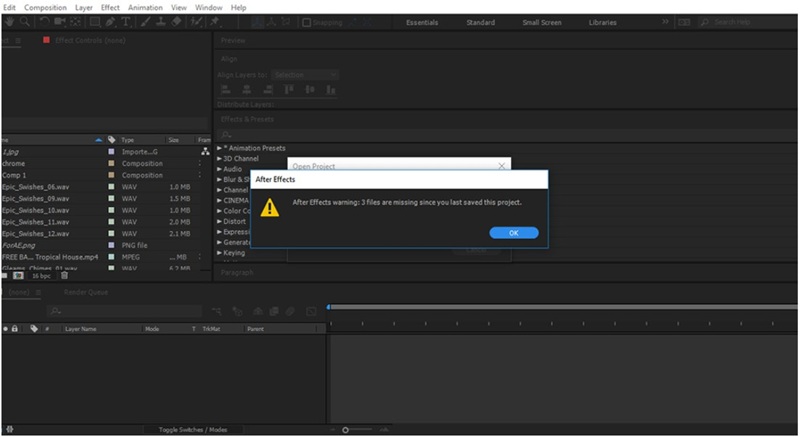
Dưới đây là các cách xử lý hiệu quả bạn có thể áp dụng:
1. Định vị lại các tệp bị thiếu
Truy cập tab Project, gõ từ khóa Missing để hiển thị các file bị mất.
Nhấp chuột phải vào từng file → chọn Replace Footage → File → tìm đến vị trí mới của tệp và xác nhận.
Nếu nhiều file bị thiếu nằm trong cùng một thư mục, bạn chỉ cần thay thế một file, các file còn lại sẽ tự động được cập nhật theo đường dẫn mới.
2. Sử dụng tính năng Collect Files để tránh mất file
Để hạn chế lỗi này trong tương lai, bạn nên gom toàn bộ dữ liệu dự án vào một thư mục duy nhất bằng cách:
Chọn File → Dependencies → Collect Files → đặt Collect Source Files thành All → bỏ chọn Generate Report Only → nhấn Collect.
Cách này giúp lưu project cùng toàn bộ file liên quan, thuận tiện khi sao chép hoặc làm việc trên máy khác.
3. Kiểm tra tình trạng các tệp dữ liệu
Hãy đảm bảo các file footage, hình ảnh hoặc âm thanh không bị lỗi. Bạn có thể thử mở chúng bằng phần mềm khác để kiểm tra khả năng đọc file.
4. Sao lưu và đồng bộ dữ liệu khi dùng nhiều máy
Nếu thường xuyên làm việc trên nhiều máy tính, hãy sao chép đầy đủ thư mục dự án và các file liên quan để đảm bảo After Effects luôn nhận đúng dữ liệu khi mở project.
Lỗi “Output Module Failed” trong After Effects
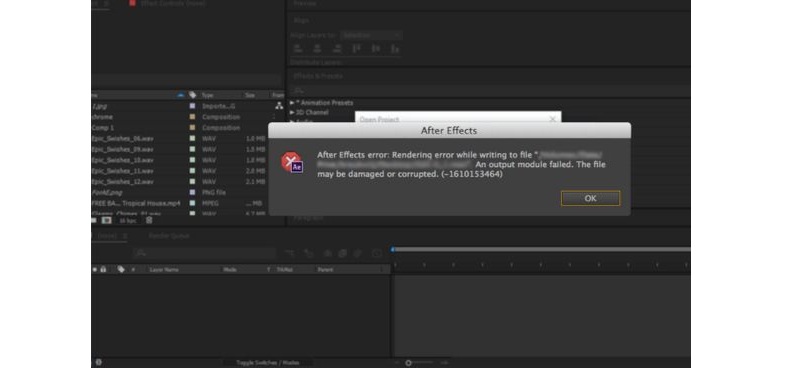
Ngoài lỗi Files Are Missing Since You Last Saved the Project, người dùng After Effects cũng thường xuyên gặp phải lỗi Output Module Failed trong quá trình render. Đây là lỗi khiến mô-đun xuất video không hoạt động đúng, dẫn đến việc After Effects không thể tạo ra file video đầu ra như mong muốn.
Một số nguyên nhân phổ biến dẫn đến lỗi này gồm:
- Cấu hình xuất video không phù hợp: Thiết lập sai mô-đun xuất như chọn định dạng không được hỗ trợ, thông số mã hóa không đúng hoặc cài đặt đầu ra chưa chính xác.
- Thiếu quyền ghi file: After Effects không có quyền lưu file video vào thư mục hoặc ổ đĩa đích đã chọn.
- Hạn chế về phần cứng: Xung đột với các ứng dụng đang chạy, dịch vụ nền hoặc sự cố liên quan đến driver card đồ họa có thể làm gián đoạn quá trình render.
- Project bị lỗi: File dự án After Effects gặp vấn đề nội bộ hoặc bị hỏng cũng có thể gây lỗi khi xuất video
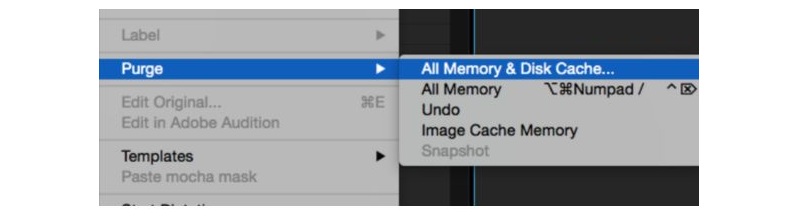
Bạn có thể áp dụng các giải pháp sau để xử lý lỗi không xuất được video:
1. Dọn dẹp RAM và Disk Cache
Trong quá trình làm việc, bộ nhớ RAM và Disk Cache có thể bị đầy, gây ảnh hưởng đến việc render. Để khắc phục, bạn vào Edit → Purge → All Memory & Disk Cache để giải phóng bộ nhớ.
2. Render bằng Adobe Media Encoder
Sử dụng Adobe Media Encoder giúp quá trình render ổn định và ít lỗi hơn. Thực hiện bằng cách chọn File → Export → Add to Media Encoder Queue thay vì render trực tiếp trong After Effects.
3. Tránh xuất định dạng QuickTime
Trong một số trường hợp, định dạng .MOV (QuickTime) có thể gây lỗi. Bạn nên thử xuất video với định dạng H.264 (.MP4) để tăng khả năng render thành công.
Lỗi “RAM Preview Needs 2 or More Frames to Playback” trong After Effects
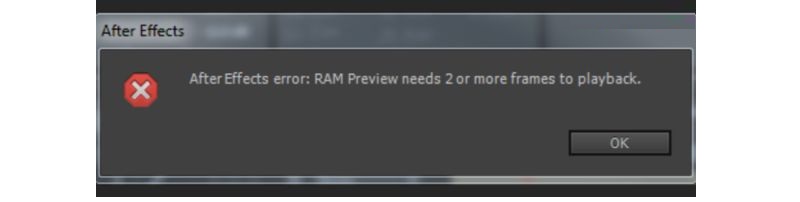
Từ khoảng năm 2013, người dùng After Effects thường xuyên gặp lỗi RAM Preview Needs 2 or More Frames to Playback. Lỗi này xuất hiện khi bạn thực hiện xem trước bằng RAM nhưng phần mềm không đủ số khung hình cần thiết để phát lại nội dung.
Nguyên nhân chính của lỗi này là do tính năng RAM Preview yêu cầu tối thiểu 2 khung hình để bắt đầu phát. Khi project có độ dài quá ngắn hoặc bạn đặt điểm xem trước tại vị trí không đủ số frame trước và sau, After Effects sẽ không thể khởi động RAM Preview, từ đó gây ra lỗi khi xem trước.
Việc xử lý lỗi này khá đơn giản, bạn có thể thực hiện theo các bước sau:
- Nhấp chuột phải vào thư mục Adobe trong máy tính.
- Chọn Properties → chuyển sang tab Security.
- Cấp quyền Full Control cho tài khoản người dùng.
- Nhấn OK để lưu thay đổi.
Sau khi hoàn tất, hãy mở lại After Effects và thử xem trước bằng RAM để kiểm tra kết quả.
Lỗi “Could not convert Unicode characters” trong After Effects
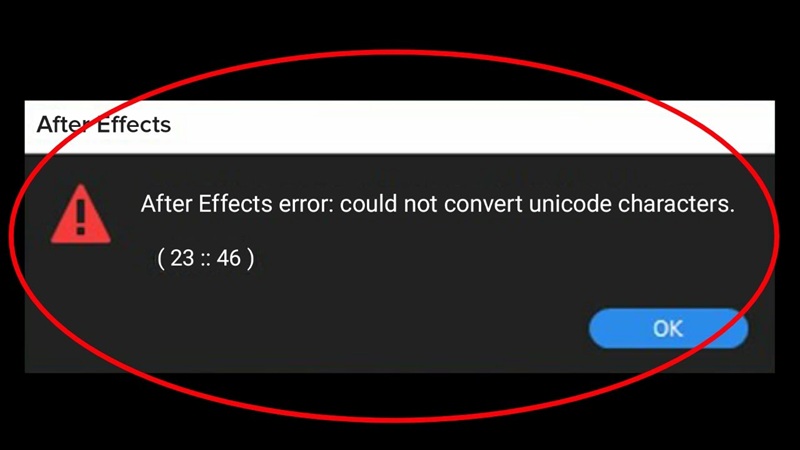
Trong quá trình sử dụng hoặc khi khởi động After Effects, người dùng thường gặp lỗi “Could not convert Unicode characters”. Đây là lỗi khá phổ biến và có thể xuất hiện trong nhiều tình huống khác nhau, kể cả khi xuất file video.
Lỗi Could not convert Unicode characters thường xảy ra khi mở tệp dự án hoặc trong quá trình khởi chạy phần mềm. Một số nguyên nhân chính có thể kể đến như:
- Đường dẫn file chứa ký tự đặc biệt hoặc không được After Effects hỗ trợ.
- Xung đột giữa After Effects và các phần mềm khác đang chạy trên máy.
- Sự cố liên quan đến ổ đĩa hoặc bộ nhớ hệ thống khiến phần mềm không thể xử lý dữ liệu Unicode.
Bạn có thể xử lý lỗi này bằng cách điều chỉnh cài đặt ngôn ngữ hệ thống theo các bước sau:
- Mở Control Panel trên máy tính.
- Chọn Change date, time, or number formats.
- Chuyển sang tab Administrative và nhấp vào Change system locale….
- Trong cửa sổ Region Settings, tích chọn Beta: Use Unicode UTF-8 for worldwide language support.
- Nhấn OK để lưu thiết lập, sau đó khởi động lại máy tính.
- Mở lại After Effects và kiểm tra lỗi.
Lỗi “Cached preview” trong After Effects
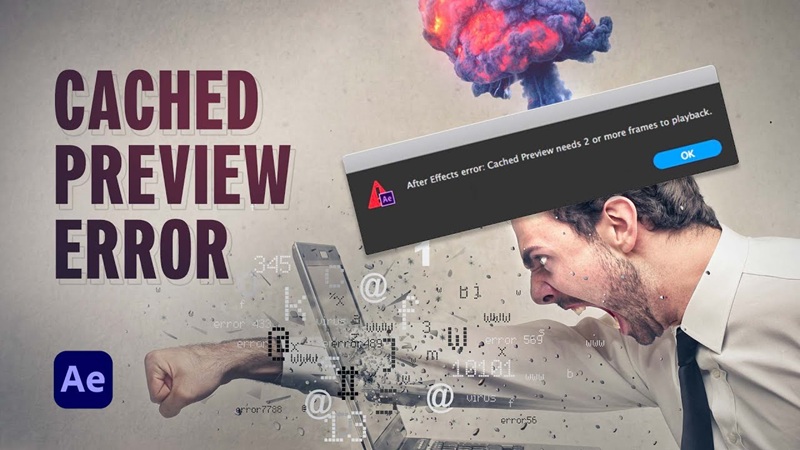
Một trong những lỗi gây nhiều khó chịu nhất khi làm việc với After Effects là Cached Preview. Đây là lỗi xảy ra khi bản xem trước được lưu trong bộ nhớ cache không đủ số khung hình cần thiết (tối thiểu 2 frame) để phát lại.
Nguyên nhân chủ yếu của lỗi này xuất phát từ việc dung lượng RAM không đủ để xử lý các tệp video tạm thời. After Effects sử dụng RAM để chạy preview, vì vậy nếu bộ nhớ quá thấp, phần mềm sẽ không thể phát lại mượt mà. Để làm việc ổn định với các project lớn, máy tính nên có tối thiểu 8GB RAM.
Bạn có thể áp dụng các biện pháp sau để xử lý lỗi:
1. Xóa bộ nhớ RAM Cache
Để giải phóng RAM, bạn vào Edit → Purge → All Memory. Thao tác này sẽ làm mới lại bộ nhớ RAM đang được After Effects sử dụng.
2. Dọn dẹp Disk Cache
Để xóa cả RAM Cache và Disk Cache, bạn chọn Edit → Purge → All Memory and Disk Cache. Cách này giúp giải phóng tối đa bộ nhớ tạm của phần mềm.
3. Đóng các ứng dụng không cần thiết
Nếu máy tính đang chạy nhiều chương trình cùng lúc, hãy tắt bớt những ứng dụng không quan trọng để After Effects có thêm tài nguyên bộ nhớ hoạt động ổn định hơn.
Lỗi không có âm thanh trong After Effects
Trong quá trình dựng video bằng After Effects, người dùng thường gặp tình trạng mất âm thanh, gây ảnh hưởng lớn đến việc ghép nhạc và chỉnh sửa audio. Đây là một lỗi khá phổ biến và có thể xảy ra ở nhiều giai đoạn làm việc khác nhau.
Một số nguyên nhân thường dẫn đến tình trạng After Effects không phát âm thanh gồm:
- Tùy chọn Import Audio chưa được kích hoạt khi nhập video vào After Effects.
- Thiết lập âm thanh trong phần mềm chưa đúng hoặc đang bị tắt.
- File audio bị lỗi hoặc không tương thích với After Effects.
- Cài đặt âm thanh trên hệ điều hành gặp sự cố hoặc driver bị lỗi.
- Sử dụng hiệu ứng âm thanh hoặc plugin bên thứ ba không ổn định.
Bạn có thể xử lý lỗi này nhanh chóng bằng cách kiểm tra và thiết lập lại phần cứng âm thanh theo các bước sau:
Bước 1: Mở After Effects → chọn Edit trên thanh menu.
Bước 2: Chọn Preferences → tiếp tục vào General.
Bước 3: Chọn mục Audio Hardware.
Bước 4: Tại phần Default Output, chọn thiết bị phát âm thanh phù hợp (ví dụ: Speakers – Realtek(R) Audio) → nhấn OK để lưu.
Lỗi After Effects không sử dụng GPU trong After Effects
Mặc dù After Effects là phần mềm đồ họa chuyển động được sử dụng rất phổ biến hiện nay, nhưng trong quá trình làm việc người dùng vẫn có thể gặp nhiều sự cố. Một trong những lỗi điển hình ảnh hưởng trực tiếp đến hiệu suất là tình trạng After Effects không khai thác GPU để xử lý, khiến phần mềm chạy chậm và kém ổn định.
Một số nguyên nhân thường gặp dẫn đến lỗi này bao gồm:
- Tùy chọn sử dụng GPU trong After Effects đang bị tắt, khiến phần mềm chỉ xử lý bằng CPU.
- Máy tính sử dụng card đồ họa yếu hoặc đời cũ, không nằm trong danh sách GPU được After Effects hỗ trợ.
- Driver card đồ họa lỗi thời hoặc gặp sự cố, làm After Effects không thể nhận diện và sử dụng GPU.
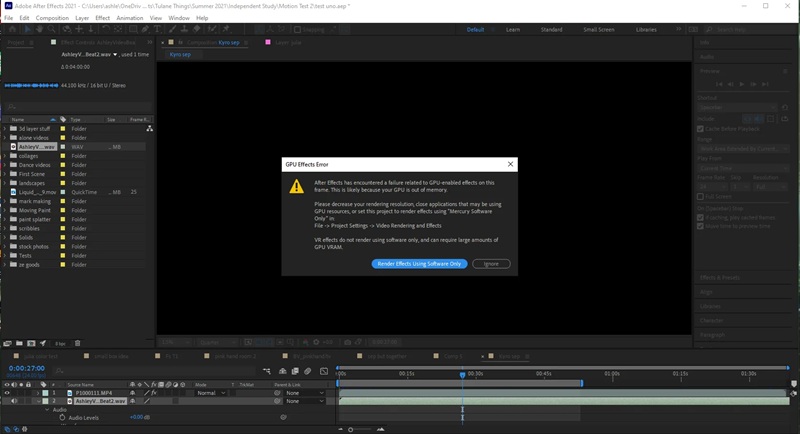
Bạn có thể thử khắc phục lỗi này bằng các bước sau:
Bước 1: Mở Adobe After Effects, sau đó vào phần Project Settings.
Bước 2: Trong tab Video Rendering and Effects, tại mục Renderer, chọn Mercury GPU Acceleration.
Bước 3: Nhấn OK và lưu lại cài đặt.
Bước 4: Nhấn tổ hợp phím Ctrl + Shift + Esc để mở Task Manager.
Bước 5: Tìm ứng dụng After Effects, nhấp chuột phải và chọn End Task, sau đó mở lại phần mềm để áp dụng thay đổi.
Như vậy 3D Computer đã chia sẻ cho bạn các lỗi thường gặp trên After Effects và cách khắc phục hiệu quả. Hy vọng qua những giải đáp này bạn sử dụng phần mềm ổn định hơn. Hãy tiếp tục theo dõi chuyên trang để cập nhật thêm nhiều tin tức hay nhé.
Có thể bạn quan tâm:
- 14 Cách Khắc Phục Tình Trạng Ổ C Bị Đầy Bất Thường Không Rõ Nguyên Nhân
- Cách Khắc Phục Lỗi Máy Tính Bị Mất Kết Nối Internet
- Cách Khắc Phục Sự Cố Sập Nguồn Đột Ngột Trên PC Sử Dụng Win 11
- Cách Build PC Cho Gaming – Full Bộ PC Gaming Mới Nhất Hiện Nay
Bài viết cùng chuyên mục
Chọn Cấu Hình PC Cân Bằng CPU, GPU Và Tản Nhiệt Cho Dân Dựng Hình
Thủ Thuật Tăng Tốc Dựng Phim Trên Phần Mềm Đồ Họa 2D/3D
So Sánh Camera Hành Trình Và Livestream: Chọn Đúng Thiết Bị
Hướng Dẫn Cài Đặt Và Sử Dụng Phần Mềm Đồ Họa An Toàn
Máy Tính Mất Mạng Khi Render: Cách Khắc Phục Hiệu Quả
Top 7 kinh nghiệm thực tế về phần cứng PC khi build máy chơi game
Top 7 thủ thuật máy tính tốt nhất 2026: Chọn đúng để máy nhanh hơn
Top 5 sửa lỗi máy tính Windows cho người mới bắt đầu
Top 5 thủ thuật máy tính cho người mới bắt đầu dùng PC nhanh hơn