
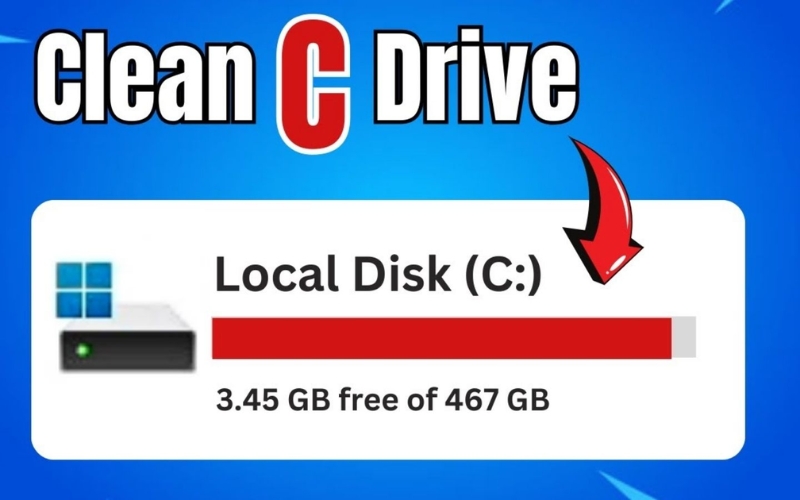
Nhiều người sử dụng máy tính gặp phải tình trạng ổ C bị đầy bất thường mặc dù mới dọn dẹp không lâu. Tình trạng này khá phổ biến, gây ảnh hưởng nghiêm trọng đến hiệu suất hoạt động của máy. Vậy ổ C bị đầy bất thường phải làm sao? Có nhiều nguyên nhân gây ra việc này, hãy cùng 3D Computer theo dõi bài viết khắc phục sau đây.
Nguyên nhân dẫn đến ổ C bị đầy bất thường
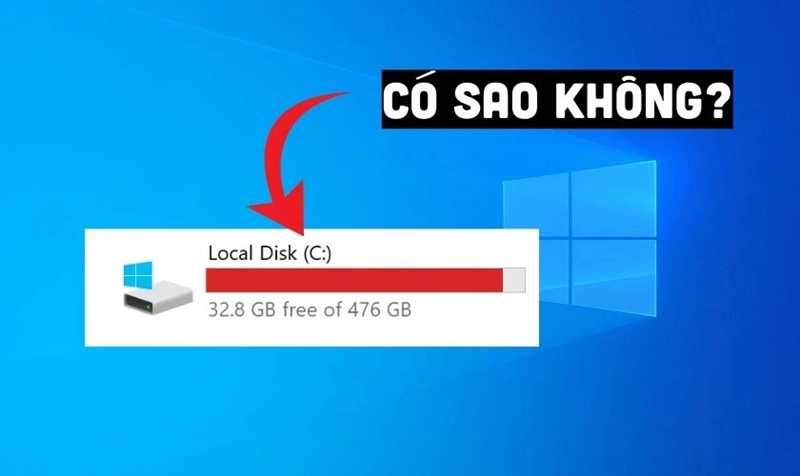
Ổ C là nơi cài hệ điều hành Windows và các phần mềm quan trọng. Khi ổ C đầy đột ngột, ổ C báo đỏ bất thường máy tính sẽ chạy chậm, treo hoặc báo lỗi. Một số nguyên nhân phổ biến gồm:
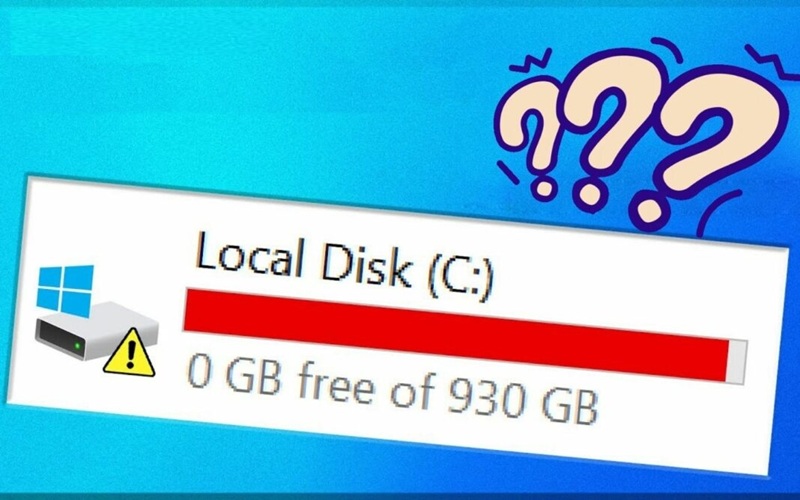
- File rác hệ thống tích tụ lâu ngày: Windows tạo ra nhiều file tạm, file cập nhật, log hệ thống. Nếu không được dọn dẹp định kỳ, chúng sẽ chiếm dung lượng lớn ổ C.
- File cập nhật Windows chiếm dung lượng: Sau mỗi lần cập nhật, Windows thường lưu lại file backup để khôi phục khi cần. Các file này có thể chiếm vài GB nhưng không tự xóa.
- Phần mềm cài mặc định vào ổ C: Nhiều chương trình, trình duyệt, game… tự động cài hoặc lưu dữ liệu vào ổ C nếu người dùng không thay đổi đường dẫn.
- Thư mục User phình to: Các thư mục như Downloads, Desktop, Documents, AppData thường lưu nhiều file cá nhân, cache ứng dụng, dữ liệu trình duyệt gây đầy ổ C.
- File ngủ đông và bộ nhớ ảo (hiberfil.sys, pagefile.sys): Windows sử dụng các file này để hỗ trợ tắt/mở máy nhanh và quản lý RAM. Chúng có thể chiếm từ vài GB đến hơn 10GB dung lượng.
- Virus hoặc phần mềm độc hại: Một số mã độc tạo file rác, nhân bản dữ liệu hoặc chạy ngầm khiến dung lượng ổ C tăng bất thường.
- Sao lưu hệ thống và điểm khôi phục (System Restore): Windows tự động tạo điểm khôi phục để sửa lỗi hệ thống, lâu ngày có thể chiếm rất nhiều dung lượng nếu không giới hạn.
- Đồng bộ dữ liệu từ cloud: OneDrive, Google Drive… nếu đồng bộ mặc định vào ổ C sẽ khiến dung lượng tăng nhanh mà người dùng không để ý.
14 cách khắc phục tình trạng ổ C bị đầy bất thường
Vậy làm thế nào để xử lý tình trạng ổ C bị đầy đột ngột? Bạn có thể áp dụng ngay các giải pháp đơn giản dưới đây để giải phóng dung lượng, giúp máy tính hoạt động mượt mà và ổn định hơn.
Xóa dữ liệu trong thùng rác
Thùng rác (Recycle Bin) chứa các tệp đã xóa nhưng vẫn chiếm dung lượng trên ổ C cho đến khi được xóa vĩnh viễn. Việc làm sạch thùng rác là cách nhanh nhất để lấy lại không gian lưu trữ:
Bước 1: Nhấp đúp chuột vào biểu tượng Recycle Bin trên màn hình Desktop.
Bước 2: Nhấn Ctrl + A để chọn toàn bộ tệp bên trong.
Bước 3: Nhấn Delete hoặc nhấp chuột phải và chọn Delete để xóa hoàn toàn các tệp đã chọn.
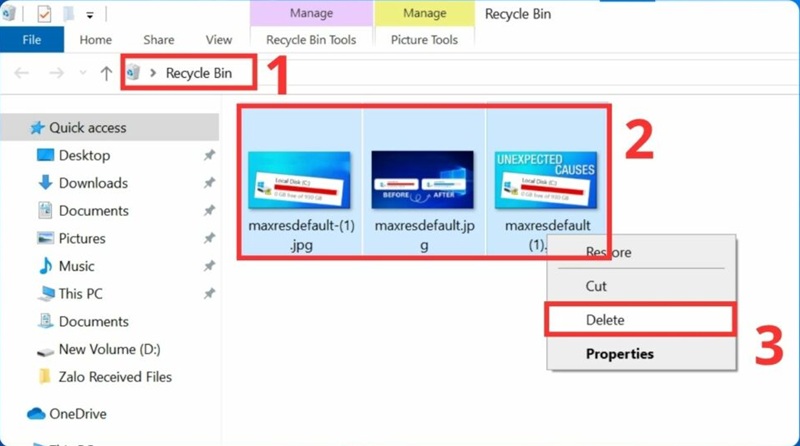
Lưu ý: Sau khi làm rỗng thùng rác, các file sẽ bị xóa vĩnh viễn và không thể khôi phục bằng cách thông thường.
Uninstall phần mềm không cần thiết
Việc uninstall các ứng dụng không cần thiết là cách nhanh chóng để giải phóng dung lượng đáng kể trên ổ C:
Bước 1: Vào Settings (Windows + I) > Apps > Apps & Features
Bước 2: Click vào ứng dụng không cần thiết và chọn Uninstall.
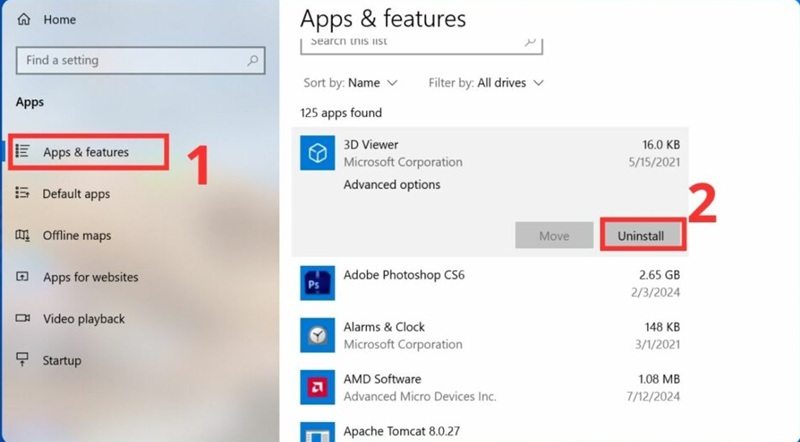
Lưu ý: Không gỡ các ứng dụng hệ thống quan trọng như Microsoft Visual C++, .NET Framework.
Dọn dẹp file tạm và cache
File tạm và cache tích tụ theo thời gian có thể chiếm dung lượng lớn, việc dọn dẹp định kỳ sẽ tránh ổ C đầy bất thường và giúp tối ưu hóa hiệu suất máy.
Bước 1: Nhấn Windows + R, gõ “%temp%” và nhấn OK.
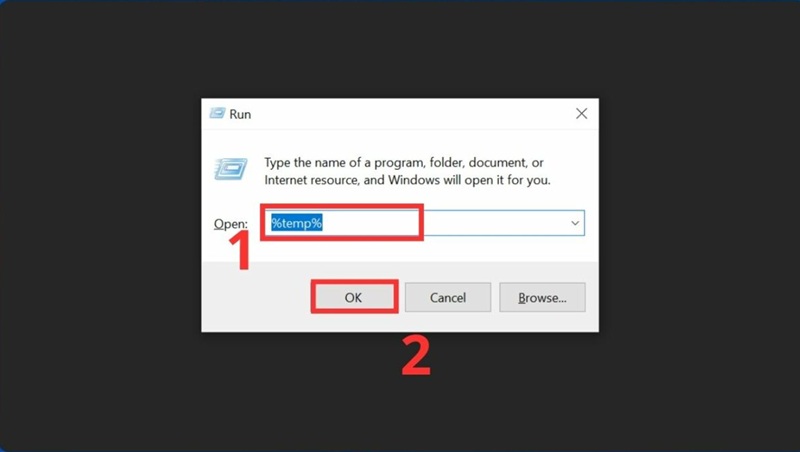
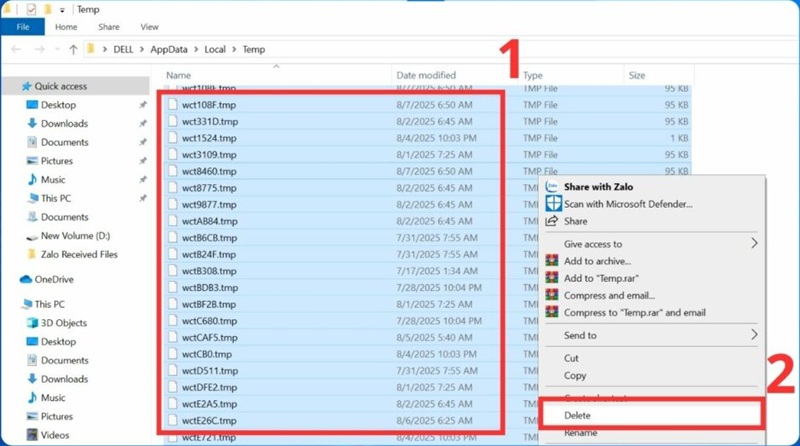
Bước 2: Chọn tất cả file trong thư mục Temp bằng cách nhấn tổ hợp Ctrl + A.
Bước 3: Nhấn Delete.
Xóa dữ liệu cập nhật Windows Update
Để hạn chế tình trạng ổ C bị đầy, bạn nên thường xuyên loại bỏ các file cập nhật Windows không còn cần thiết. Windows đã tích hợp sẵn công cụ Disk Cleanup, giúp dọn dẹp an toàn những dữ liệu dư thừa, bao gồm cả file từ Windows Update.
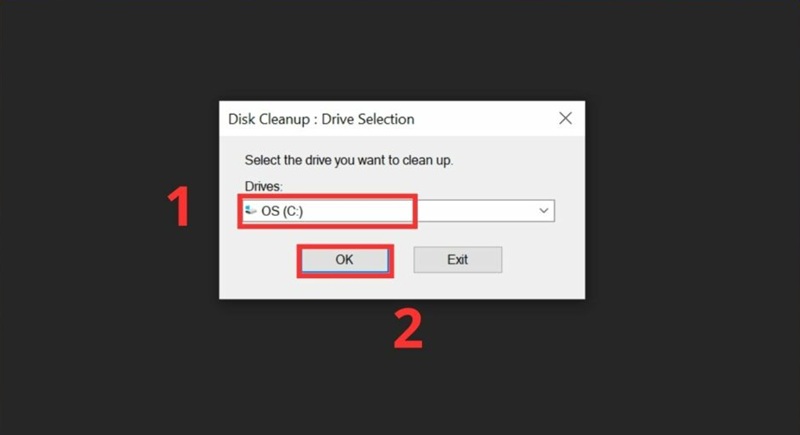
Bước 1: Mở Start Menu, nhập từ khóa cleanmgr rồi nhấn Enter.
Bước 2: Chọn ổ đĩa C, sau đó nhấn OK để hệ thống tiến hành quét và dọn dẹp.
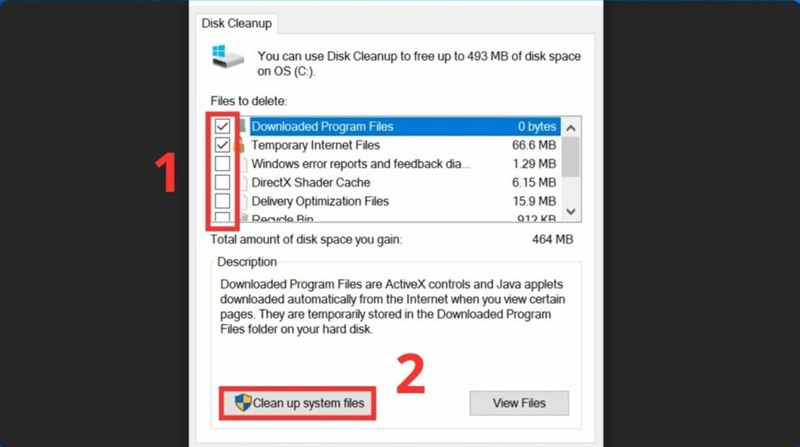
Bước 3: Đánh dấu vào các mục cần dọn dẹp như: Temporary files, Recycle Bin, System error memory dump files, Windows Update Cleanup.
Bước 4: Nhấn “Clean up system files” để dọn dẹp sâu hơn.
Bước 5: Nhấn OK và Delete Files để hoàn tất.
Di chuyển dữ liệu sang ổ đĩa khác
Việc di chuyển dữ liệu cá nhân và các thư mục mặc định sang ổ đĩa có dung lượng lớn hơn là giải pháp bền vững giúp giảm tải cho ổ C. Bạn có thể thực hiện theo các bước sau:
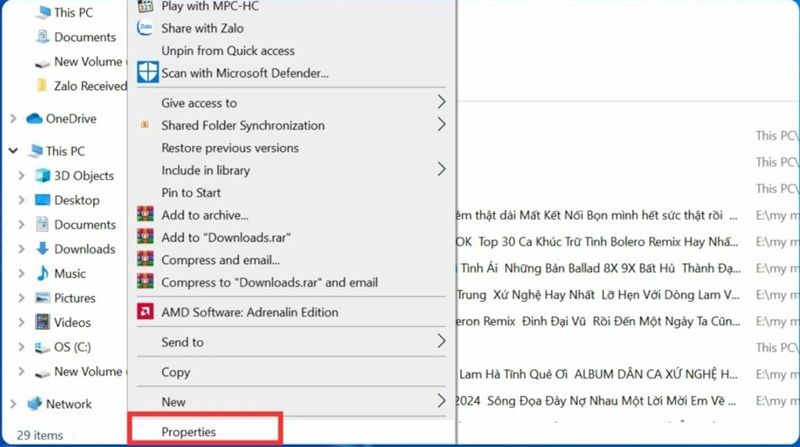
Bước 1: Mở File Explorer, tại đây sẽ hiển thị các thư mục như Desktop, Downloads, Pictures, Videos… Đây đều là những thư mục có thể chuyển sang ổ đĩa khác.
Bước 2: Nhấp chuột phải vào thư mục bạn muốn di chuyển, sau đó chọn Properties.
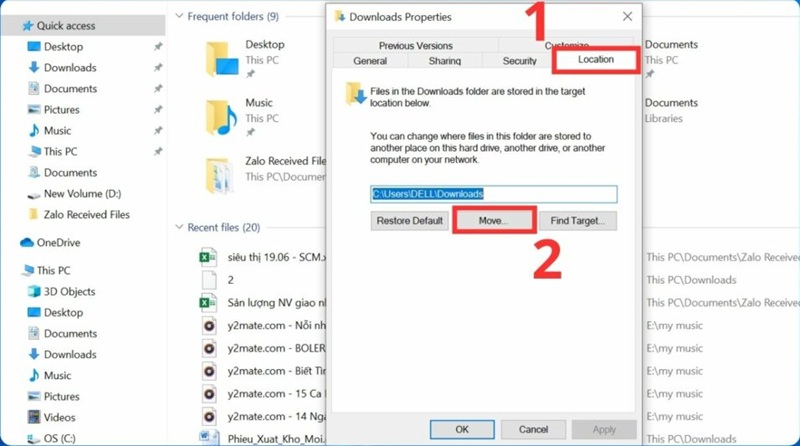
Bước 3: Hộp thoại hiện ra, bạn chuyển sang tab Location và chọn Move…
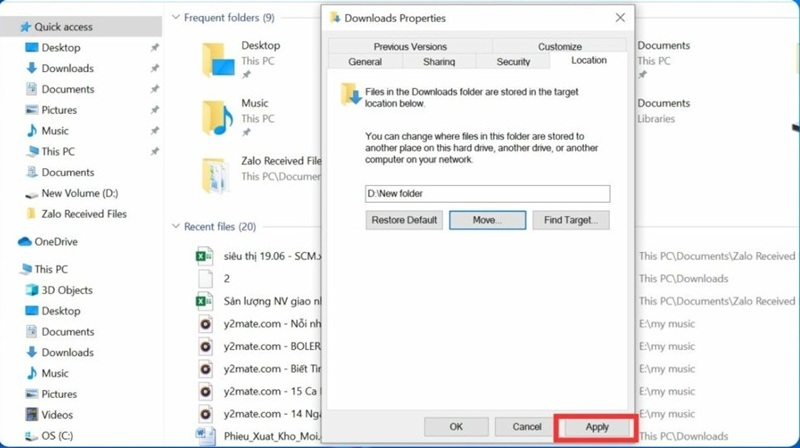
Bước 4: Nhấn vào ổ đĩa khác mà bạn muốn, chẳng hạn như ổ D. Tại đây, bạn hãy tạo và đặt tên một folder mới.
Bước 5: Nhấn vào Apply và xác nhận Yes để hoàn tất.
Quét và loại bỏ virus, mã độc
Virus và phần mềm độc hại có thể âm thầm tạo ra nhiều tệp rác, khiến dung lượng ổ C tăng nhanh bất thường. Vì vậy, bạn nên sử dụng các phần mềm diệt virus đáng tin cậy để quét toàn bộ hệ thống và xử lý triệt để các mối nguy hại. Đồng thời, hãy kiểm tra và lưu ý những tệp tin lạ có kích thước lớn để kịp thời loại bỏ.

Xóa dữ liệu lưu của trình duyệt
Trong quá trình sử dụng trình duyệt web, hệ thống sẽ tự động lưu cache, lịch sử và các tệp tạm, khiến dung lượng ổ đĩa bị chiếm dần và ảnh hưởng đến tốc độ duyệt web. Vì vậy, việc xóa dữ liệu trình duyệt định kỳ không chỉ giúp giải phóng ổ C mà còn cải thiện hiệu suất và trải nghiệm sử dụng.

Xóa các file không cần thiết, trùng lặp
Lưu ý: Chỉ nên loại bỏ các tệp không còn sử dụng hoặc bị trùng lặp để tránh xóa nhầm dữ liệu quan trọng, gây ảnh hưởng đến hoạt động của hệ thống.
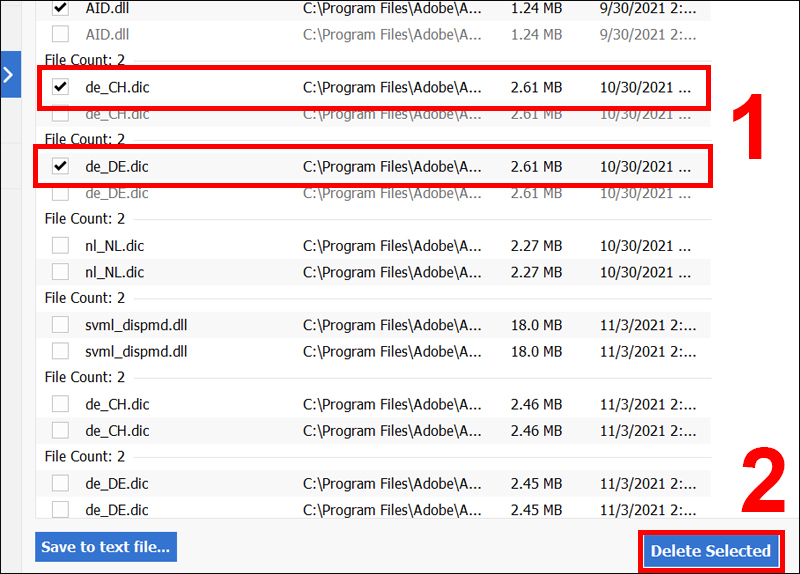
Bạn có thể sử dụng phần mềm CCleaner để tìm và xóa các file trùng lặp theo hướng dẫn sau:
Bước 1: Mở CCleaner → chọn Tools → nhấp vào Duplicate Finder → tích chọn các ổ đĩa cần quét (C/D/E) → nhấn Search để bắt đầu.
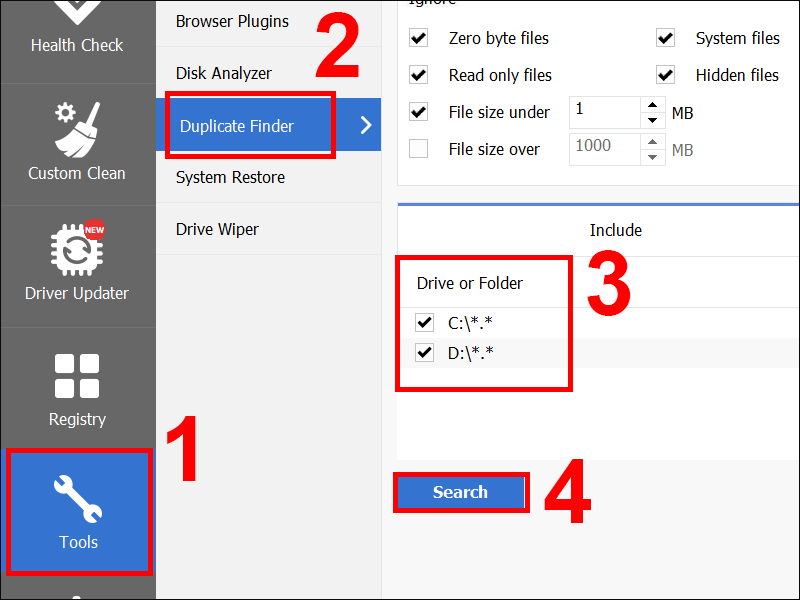
Bước 2: Chọn những file trùng lặp > Nhấn Delete Selected để xóa.
Xóa dữ liệu trong thư mục Downloads
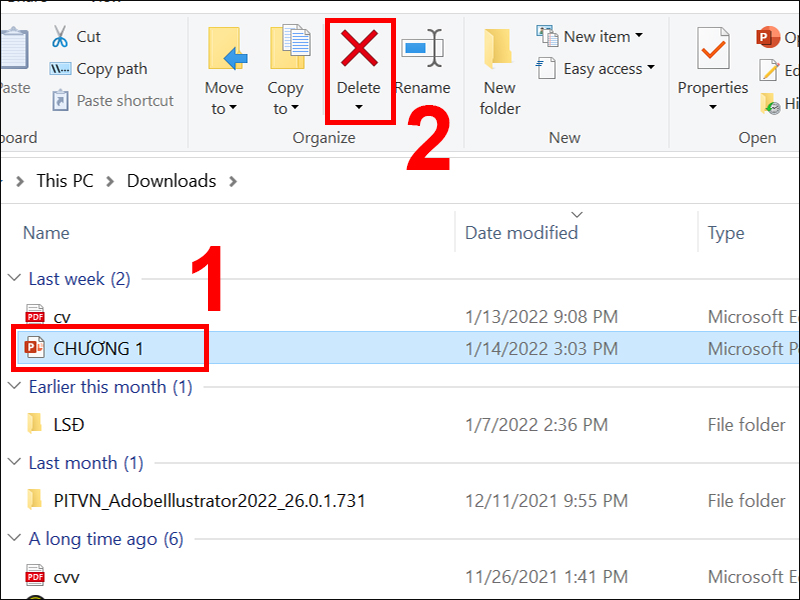
Để dọn dẹp các tệp trong thư mục Downloads, trước tiên bạn truy cập vào thư mục này trên ổ C và rà soát những file không còn sử dụng. Khi phát hiện tệp không cần thiết, hãy chọn file đó và nhấn Delete để xóa.
Trường hợp muốn làm sạch toàn bộ thư mục, bạn chỉ cần nhấn Ctrl + A để chọn tất cả tệp, sau đó nhấn Delete để xóa nhanh.
Tận dụng thiết bị lưu trữ ngoài
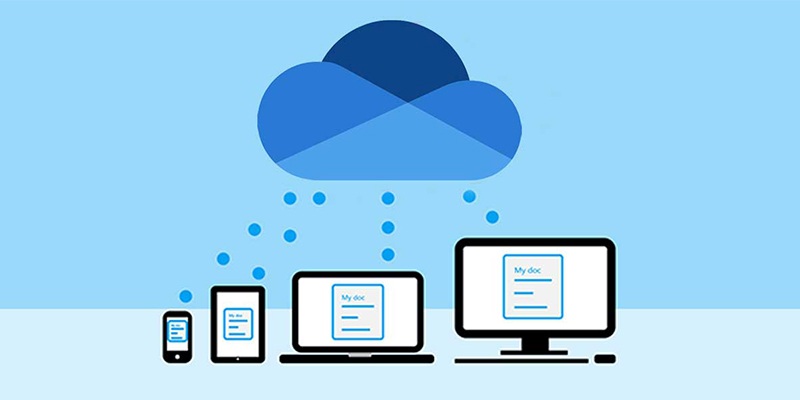
Sử dụng các thiết bị lưu trữ ngoài như USB, thẻ nhớ hoặc ổ cứng rời là giải pháp hiệu quả để giảm tải dung lượng cho ổ C. Với chi phí hợp lý và dung lượng lưu trữ lớn, bạn có thể thoải mái lưu trữ phần mềm và dữ liệu mà không lo làm quá tải ổ cứng trong máy.
Ngoài ra, các dịch vụ lưu trữ đám mây như OneDrive, Google Drive, Dropbox… cũng là lựa chọn tiện lợi. Ưu điểm của hình thức này là dễ sử dụng, không tốn phí cơ bản và cho phép truy cập, tải dữ liệu nhanh chóng khi có kết nối Internet.
Xóa Delivery Optimization Files
Delivery Optimization Files là các dữ liệu được Windows lưu lại từ những lần tải cập nhật trước đó. Việc loại bỏ các file này sẽ giúp giải phóng thêm dung lượng cho ổ C. Bạn có thể thực hiện theo các bước sau:
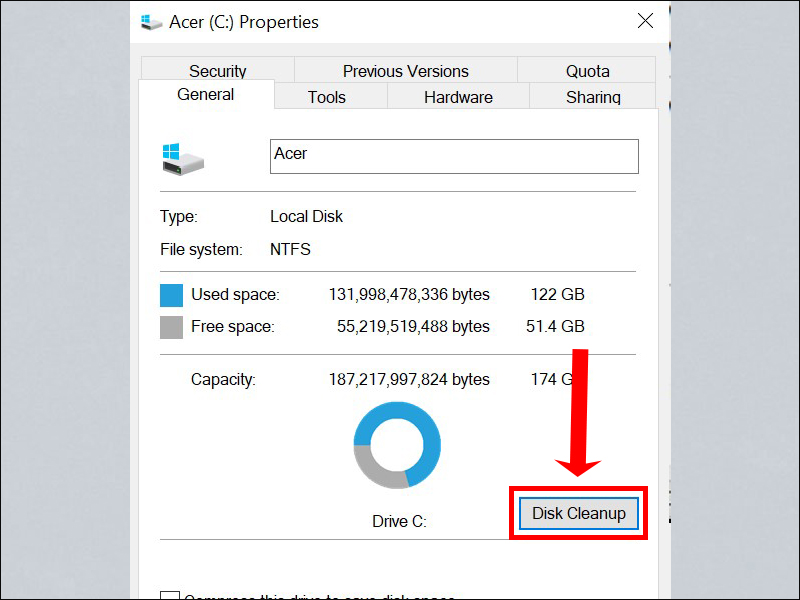
Bước 1: Nhấp chuột phải vào ổ đĩa C, sau đó chọn Properties.
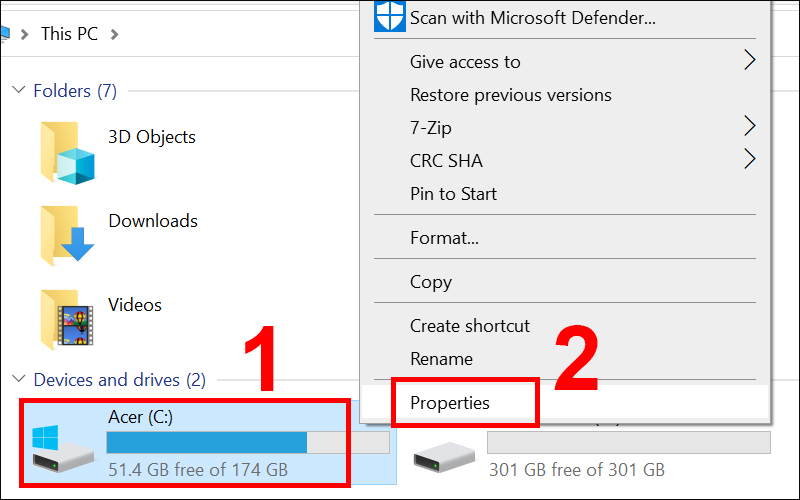
Bước 2: Trong mục General, nhấn chuột vào Disk Cleanup.
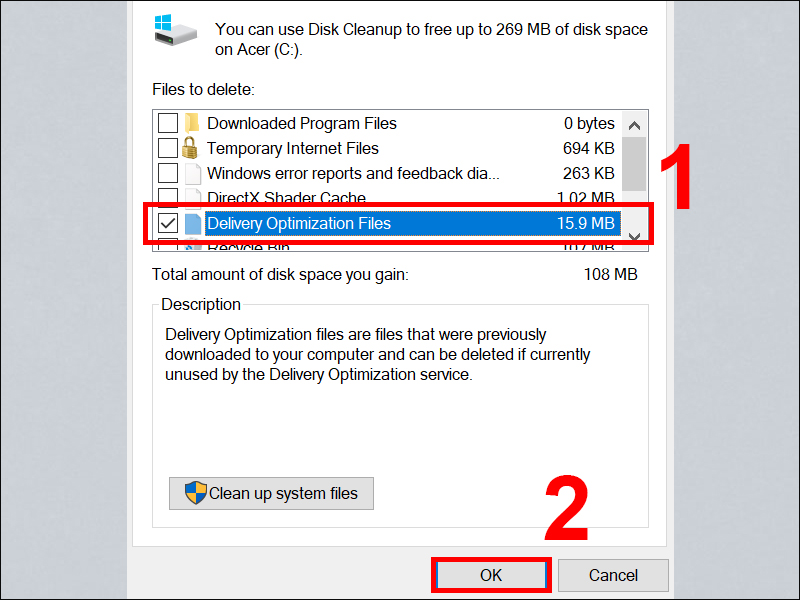
Bước 3: Thực hiện tích chọn ô vuông tại Delivery Optimization Files > Nhấn OK.
Sử dụng công cụ Disk Cleanup để dọn dẹp ổ đĩa
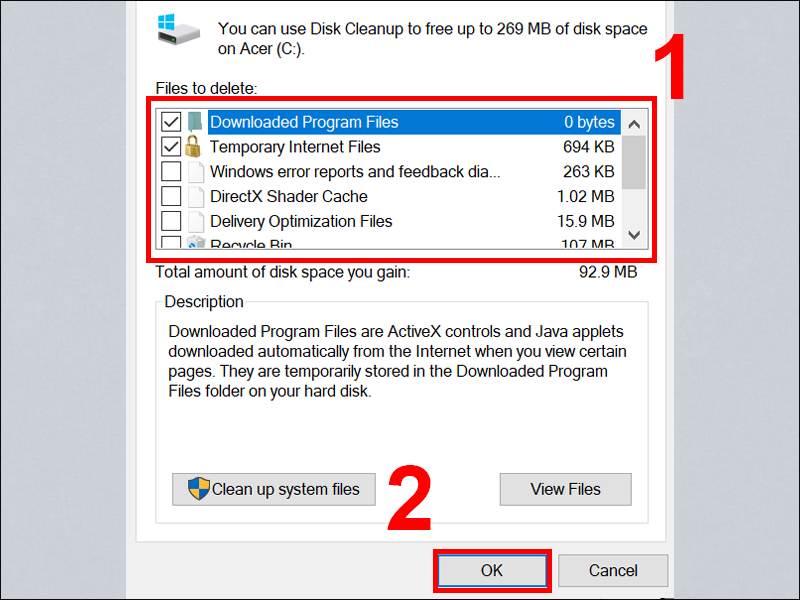
Disk Cleanup là tiện ích được tích hợp sẵn trong Windows, cho phép loại bỏ các tệp rác và dữ liệu không cần thiết nhằm giải phóng dung lượng ổ C. Để sử dụng công cụ này, trước tiên bạn hãy thực hiện 2 bước giống như khi xóa Delivery Optimization Files.
Tiếp theo, ở bước 3, bạn tích chọn các mục dữ liệu không còn cần dùng, sau đó nhấn OK để hoàn tất quá trình dọn dẹp.
Tắt chế độ Hibernate (Ngủ đông)
Hibernate là chế độ tiết kiệm năng lượng tương tự Sleep, nhưng thay vì duy trì phiên làm việc trong RAM, hệ thống sẽ lưu toàn bộ dữ liệu hiện tại trực tiếp vào ổ cứng rồi tắt máy hoàn toàn. Việc vô hiệu hóa tính năng này sẽ giúp hạn chế việc chiếm dung lượng ổ C bởi các file hệ thống.
Bạn có thể tắt chế độ Hibernate theo các bước sau:
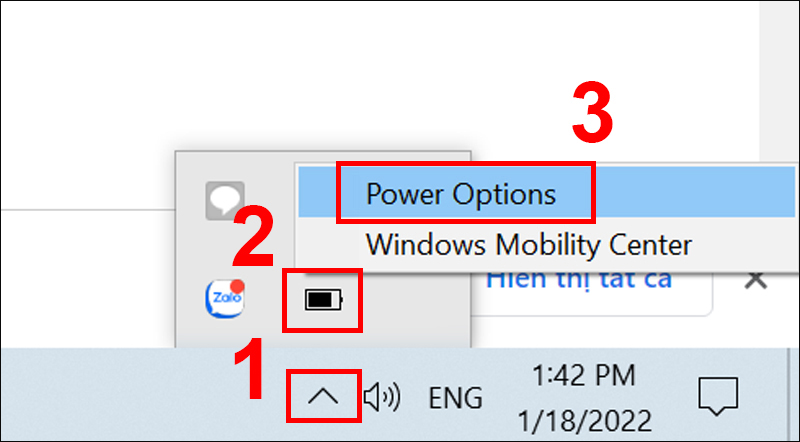
Bước 1: Nhấn vào biểu tượng ^ (Show hidden icons) trên thanh taskbar → nhấp chuột phải vào biểu tượng pin → chọn Power Options.
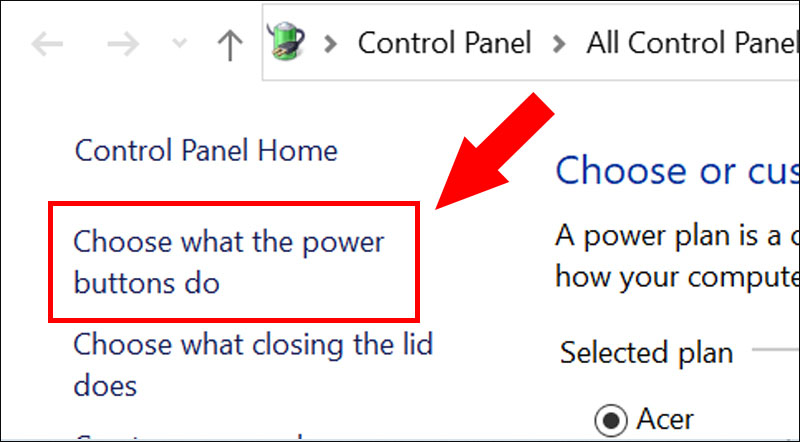
Bước 2: Chọn Choose what the power button do.
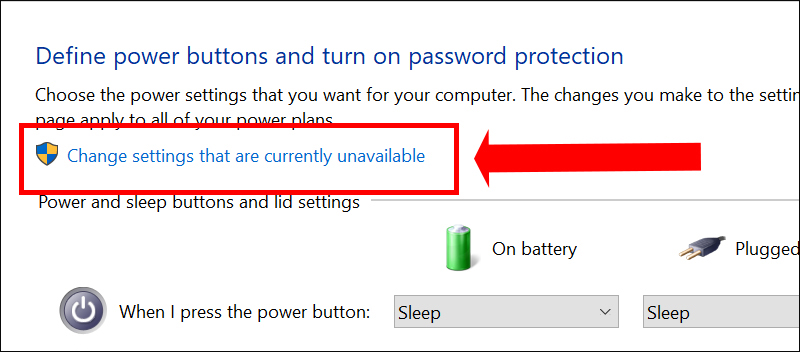
Bước 3: Click chuột vào Change settings that are currently unavailable.
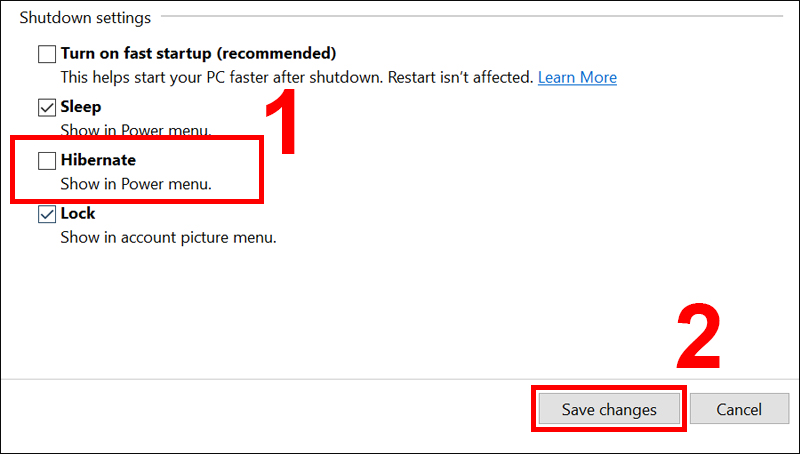
Bước 4: Bỏ tích ô Hibernate > Chọn Save changes để tắt tính năng này.
Xóa tài khoản Windows không sử dụng
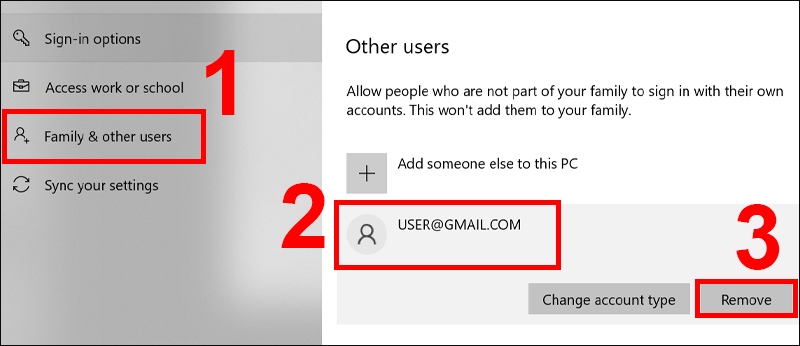
Để xóa tài khoản Windows không sử dụng, bạn thực hiện các bước như sau:
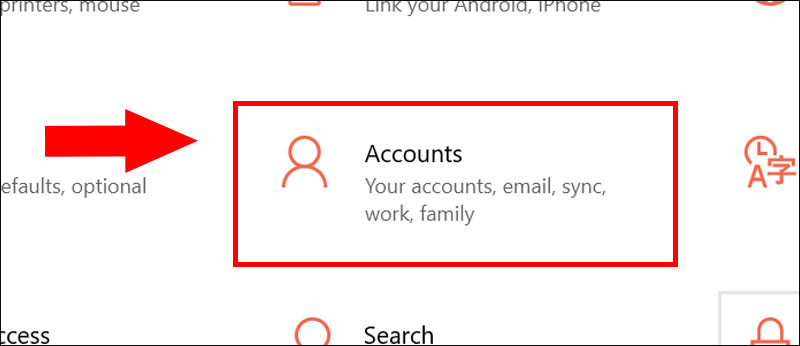
Bước 1: Mở ứng dụng Settings > chọn Accounts.
Bước 2: Chọn Family & other users > Tại mục Other users bạn hãy chọn một tài khoản muốn xóa đi và chọn nút Remove là hoàn tất.
Ổ C bị đầy gây ảnh hưởng gì đến máy tính?
Khi ổ C không còn đủ dung lượng trống, máy tính sẽ hoạt động ì ạch và kém ổn định. Nguyên nhân là do hệ điều hành Windows cần không gian lưu trữ để xử lý dữ liệu tạm, ghi log hệ thống và thực hiện các tiến trình nền. Nếu ổ C bị quá tải, nhiều thao tác như cài đặt phần mềm, tải dữ liệu hoặc cập nhật hệ điều hành sẽ gặp lỗi hoặc không thể thực hiện.
Sửa lỗi ổ C bị đầy tốn bao nhiêu chi phí?
Mức chi phí xử lý tình trạng dung lượng ổ C đầy bất thường sẽ thay đổi tùy theo nguyên nhân cụ thể. Trường hợp chỉ cần dọn dẹp file rác hoặc loại bỏ dữ liệu không cần thiết, bạn hoàn toàn có thể tự thực hiện mà không mất phí. Ngược lại, nếu phải nâng cấp hoặc thay thế ổ cứng, chi phí có thể dao động từ vài trăm nghìn đến vài triệu đồng, phụ thuộc vào dung lượng và loại ổ cứng sử dụng như HDD hay SSD.
Ổ C bị đầy nhưng xử lý hoài không hết phải làm sao?
Trong trường hợp đã áp dụng nhiều cách nhưng dung lượng ổ C bị đầy không rõ nguyên nhân, rất có thể hệ thống đang gặp sự cố do mã độc hoặc lỗi phân vùng ổ cứng. Khi đó, bạn có thể cân nhắc khôi phục Windows về thời điểm trước khi phát sinh lỗi hoặc nâng cấp phần cứng để đáp ứng nhu cầu sử dụng. Nếu vẫn không thể tự khắc phục, tốt nhất bạn nên mang thiết bị đến các trung tâm sửa chữa đáng tin cậy để được kiểm tra và xử lý chuyên sâu.
Hy vọng với những chia sẻ trên, bạn có thể tìm ra nguyên nhân và khắc phục thành công tình trạng ổ C bị đầy bất thường. Đừng để dung lượng ổ cứng đầy làm hạn chế hiệu suất làm việc của bạn.
Bài viết cùng chuyên mục
Chọn Cấu Hình PC Cân Bằng CPU, GPU Và Tản Nhiệt Cho Dân Dựng Hình
Thủ Thuật Tăng Tốc Dựng Phim Trên Phần Mềm Đồ Họa 2D/3D
So Sánh Camera Hành Trình Và Livestream: Chọn Đúng Thiết Bị
Hướng Dẫn Cài Đặt Và Sử Dụng Phần Mềm Đồ Họa An Toàn
Máy Tính Mất Mạng Khi Render: Cách Khắc Phục Hiệu Quả
Top 7 kinh nghiệm thực tế về phần cứng PC khi build máy chơi game
Top 7 thủ thuật máy tính tốt nhất 2026: Chọn đúng để máy nhanh hơn
Top 5 sửa lỗi máy tính Windows cho người mới bắt đầu
Top 5 thủ thuật máy tính cho người mới bắt đầu dùng PC nhanh hơn