
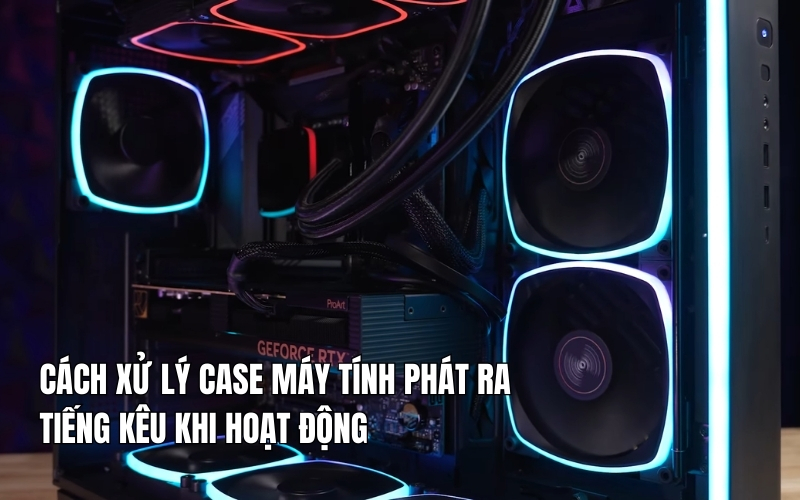
Case máy tính phát ra tiếng kêu khi hoạt động là tình trạng khá phổ biến, đặc biệt với những máy đã sử dụng lâu ngày hoặc thường xuyên chạy các tác vụ nặng. Tiếng ồn này không chỉ gây khó chịu khi làm việc mà còn là dấu hiệu cảnh báo hệ thống đang gặp vấn đề về phần cứng hoặc phần mềm. Việc xác định đúng nguyên nhân và áp dụng cách xử lý case máy tính phát ra tiếng kêu khi hoạt động kịp thời sẽ giúp máy vận hành êm ái hơn, tránh hư hỏng linh kiện và kéo dài tuổi thọ thiết bị.
Tác hại của việc case máy tính kêu khi hoạt động trong thời gian dài
Tác hại của việc case máy tính kêu khi hoạt động trong thời gian dài không chỉ dừng lại ở sự khó chịu về âm thanh, mà còn tiềm ẩn nhiều rủi ro ảnh hưởng trực tiếp đến hiệu năng, độ bền linh kiện và trải nghiệm sử dụng.
- Dấu hiệu cảnh báo phần cứng gặp sự cố: Tiếng kêu bất thường từ case thường xuất phát từ quạt, ổ cứng hoặc nguồn điện. Đây là tín hiệu cho thấy linh kiện đang xuống cấp, bám bụi, khô dầu hoặc hoạt động không ổn định.
- Nguy cơ quá nhiệt, giảm hiệu năng máy: Quạt tản nhiệt kêu to thường đi kèm hiệu suất làm mát kém. Nếu kéo dài, CPU và GPU dễ bị quá nhiệt, dẫn đến tụt hiệu năng, giật lag hoặc treo máy khi làm việc nặng.
- Tăng rủi ro hỏng ổ cứng và mất dữ liệu: Với ổ cứng HDD, tiếng kêu lạch cạch hoặc rít bất thường có thể báo hiệu lỗi cơ học. Tiếp tục sử dụng trong thời gian dài dễ dẫn đến hỏng ổ cứng và mất dữ liệu quan trọng.
- Giảm tuổi thọ linh kiện bên trong: Rung lắc và tiếng ồn kéo dài khiến các linh kiện như quạt, nguồn, cáp kết nối nhanh xuống cấp hơn, làm giảm tuổi thọ tổng thể của máy tính.
- Ảnh hưởng đến trải nghiệm và sức tập trung: Tiếng ồn liên tục gây khó chịu, mất tập trung khi làm việc, học tập hoặc thiết kế, đặc biệt trong môi trường cần sự yên tĩnh.
- Tiềm ẩn rủi ro hư hỏng nghiêm trọng nếu không xử lý sớm: Nếu không kiểm tra và khắc phục kịp thời, các lỗi nhỏ ban đầu có thể phát triển thành sự cố lớn, gây tốn kém chi phí sửa chữa hoặc thay thế linh kiện.
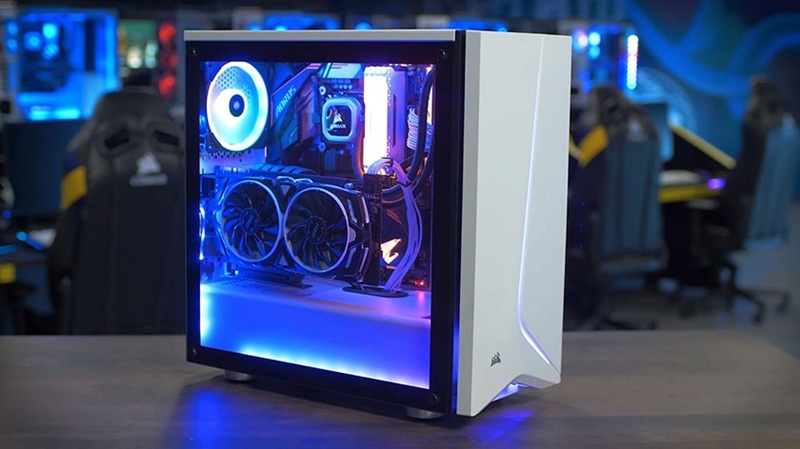
Nguyên nhân máy tính kêu tít tít, bíp bíp liên tục
Nguyên nhân máy tính kêu tít tít, bíp bíp liên tục thường liên quan trực tiếp đến phần cứng. Đây là tín hiệu cảnh báo (beep code) do BIOS phát ra để thông báo máy đang gặp sự cố khi khởi động hoặc trong quá trình hoạt động. Dưới đây là những nguyên nhân phổ biến nhất, trình bày theo dạng dễ hiểu.
- Lỗi RAM (nguyên nhân gặp nhiều nhất): Máy tính kêu bíp bíp liên tục thường do RAM lỏng khe, bám bụi hoặc RAM bị lỗi. Khi BIOS không nhận được bộ nhớ, hệ thống sẽ phát ra tiếng bíp để cảnh báo. → Thường gặp khi: vừa vệ sinh máy, nâng cấp RAM hoặc máy dùng lâu ngày.
- Lỗi card màn hình: Nếu card màn hình bị lỏng, hỏng hoặc không được cấp đủ nguồn, máy cũng có thể phát ra tiếng bíp liên tục và không lên hình.→ Hay xảy ra với máy dùng card rời hoặc card đã sử dụng lâu năm.
- Lỗi CPU hoặc CPU quá nhiệt: CPU lắp chưa đúng, chân CPU bị cong hoặc nhiệt độ vượt ngưỡng an toàn đều có thể khiến BIOS phát tiếng cảnh báo.→ Trường hợp này khá nghiêm trọng, cần kiểm tra sớm để tránh hỏng CPU.
- Nguồn máy tính (PSU) gặp vấn đề: Nguồn yếu, nguồn lỗi hoặc cấp điện không ổn định khiến bo mạch chủ không nhận đủ điện áp, dẫn đến tiếng bíp liên tục.→ Dễ gặp ở máy tính dùng nguồn kém chất lượng hoặc đã xuống cấp.
- Mainboard (bo mạch chủ) bị lỗi: Mainboard hỏng tụ, chập mạch hoặc lỗi chipset cũng là nguyên nhân khiến máy kêu bíp không ngừng.→ Thường đi kèm tình trạng máy không lên hình hoặc khởi động thất bại hoàn toàn.
- Quạt CPU không hoạt động hoặc quay yếu: Nhiều mainboard được thiết lập cảnh báo khi quạt CPU không quay. Khi không phát hiện quạt, máy sẽ phát tiếng bíp ngay lúc bật nguồn.
- Lỗi BIOS hoặc pin CMOS yếu: Pin CMOS yếu khiến BIOS reset liên tục, nhận sai phần cứng và phát tiếng bíp cảnh báo.→ Hay gặp ở máy tính sử dụng trên 3–5 năm chưa thay pin.
- Lỗi thiết bị ngoại vi: Chuột, bàn phím hoặc USB bị lỗi cắm vào máy khi khởi động cũng có thể gây tiếng bíp, nhất là với mainboard đời cũ.
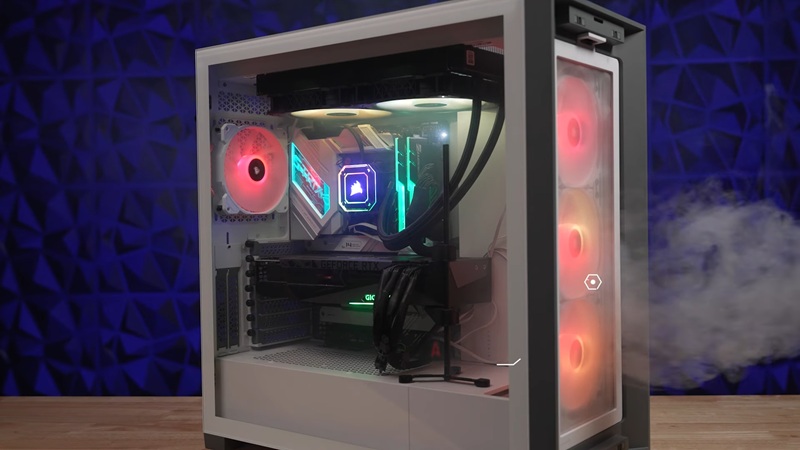
Nguyên nhân và cách xử lý case máy tính phát ra tiếng kêu khi hoạt động
Tiếng kêu phát ra từ case máy tính là dấu hiệu cho thấy hệ thống đang gặp vấn đề về phần cứng hoặc phần mềm. Nếu không xử lý sớm, tình trạng này không chỉ gây khó chịu mà còn ảnh hưởng trực tiếp đến hiệu năng và tuổi thọ linh kiện. Dưới đây là những nguyên nhân phổ biến và cách khắc phục tương ứng.
Máy kêu do không được vệ sinh thường xuyên

Bụi bẩn bám nhiều vào quạt tản nhiệt, khe thông gió và linh kiện khiến quạt quay nặng, phát ra tiếng kêu lớn.
Cách xử lý: Vệ sinh case, quạt và linh kiện định kỳ 3–6 tháng/lần bằng chổi mềm hoặc khí nén.
Máy kêu do dầu khô hoặc keo tản nhiệt hết
Quạt tản nhiệt sau thời gian dài sử dụng có thể bị khô dầu, còn keo tản nhiệt CPU bị chai làm nhiệt độ tăng cao, quạt phải quay mạnh hơn.
Cách xử lý: Tra dầu quạt đúng cách hoặc thay quạt mới; thay keo tản nhiệt CPU định kỳ.
Quạt tản nhiệt bị gãy hoặc hư hỏng
Cánh quạt gãy, lệch trục hoặc motor quạt yếu sẽ tạo ra tiếng kêu lạch cạch, rung mạnh khi hoạt động.
Cách xử lý: Thay quạt tản nhiệt mới để đảm bảo hiệu quả làm mát và giảm tiếng ồn.
Các phần mềm độc hại

Virus hoặc phần mềm độc hại có thể khiến CPU, ổ cứng và quạt hoạt động liên tục ở mức cao, gây tiếng ồn bất thường.
Cách xử lý: Quét và loại bỏ mã độc bằng phần mềm diệt virus uy tín, cập nhật hệ điều hành thường xuyên.
Các ốc vít có bị lỏng
Ốc cố định quạt, ổ cứng, nguồn hoặc mainboard bị lỏng có thể gây rung và phát ra tiếng kêu khi máy chạy.
Cách xử lý: Kiểm tra và siết chặt lại toàn bộ ốc vít bên trong case.
Ứng dụng chạy ngầm trên máy tính
Nhiều ứng dụng chạy ngầm khiến CPU và RAM hoạt động liên tục, quạt quay nhanh hơn dẫn đến tiếng ồn.
Cách xử lý: Tắt các chương trình không cần thiết khi khởi động cùng Windows và quản lý tiến trình đang chạy.
Tiếng kêu từ case máy tính tuy thường bị xem nhẹ nhưng thực tế lại ẩn chứa nhiều rủi ro nếu kéo dài. Từ những nguyên nhân đơn giản như bụi bẩn, ốc vít lỏng cho đến các vấn đề nghiêm trọng hơn như quạt hỏng, VGA quá tải hay phần mềm độc hại, mỗi tình trạng đều cần được xử lý đúng cách. Hy vọng với những chia sẻ trong bài viết, bạn có thể chủ động áp dụng các cách xử lý case máy tính phát ra tiếng kêu khi hoạt động, giúp hệ thống hoạt động ổn định, êm ái và an toàn hơn trong thời gian dài.
Có thể bạn quan tâm:
- Tổng Hợp Lỗi Thường Gặp Trong Sketchup Và Hướng Dẫn Cách Khắc Phục
- Màn Hình Dell – Đánh Giá Ưu Nhược Điểm, Cách Chọn Mua Phù Hợp
- 7 Lỗi Thường Gặp Trên After Effects Và Cách Khắc Phục
- Review Mẫu Card Đồ Họa VGA NVIDIA RTX 4090 24GB Có Gì Đặc Biệt?
Bài viết cùng chuyên mục
Chọn Cấu Hình PC Cân Bằng CPU, GPU Và Tản Nhiệt Cho Dân Dựng Hình
Thủ Thuật Tăng Tốc Dựng Phim Trên Phần Mềm Đồ Họa 2D/3D
So Sánh Camera Hành Trình Và Livestream: Chọn Đúng Thiết Bị
Hướng Dẫn Cài Đặt Và Sử Dụng Phần Mềm Đồ Họa An Toàn
Máy Tính Mất Mạng Khi Render: Cách Khắc Phục Hiệu Quả
Top 7 kinh nghiệm thực tế về phần cứng PC khi build máy chơi game
Top 7 thủ thuật máy tính tốt nhất 2026: Chọn đúng để máy nhanh hơn
Top 5 sửa lỗi máy tính Windows cho người mới bắt đầu
Top 5 thủ thuật máy tính cho người mới bắt đầu dùng PC nhanh hơn