
Trong quá trình thiết kế và dựng hình, việc file 3ds Max đột ngột không mở được là tình huống khiến nhiều người dùng hoang mang, đặc biệt khi đó là dự án quan trọng. Lỗi file có thể xuất phát từ nhiều nguyên nhân như crash khi lưu, xung đột plugin hoặc sự cố hệ thống. Nếu không xử lý đúng cách, nguy cơ mất dữ liệu là rất cao. Bài viết dưới đây sẽ hướng dẫn cách khắc phục file 3dsMax bị lỗi không mở được một cách hiệu quả, giúp bạn nhanh chóng khôi phục và tiếp tục công việc.
Nguyên nhân khiến file 3dsMax bị lỗi không mở được
Trong quá trình làm việc với 3ds Max, việc file dự án đột ngột không mở được là sự cố khá phổ biến và có thể xảy ra với bất kỳ ai. Tình trạng này thường bắt nguồn từ lỗi hệ thống, xung đột phần mềm hoặc sự cố trong quá trình lưu file.
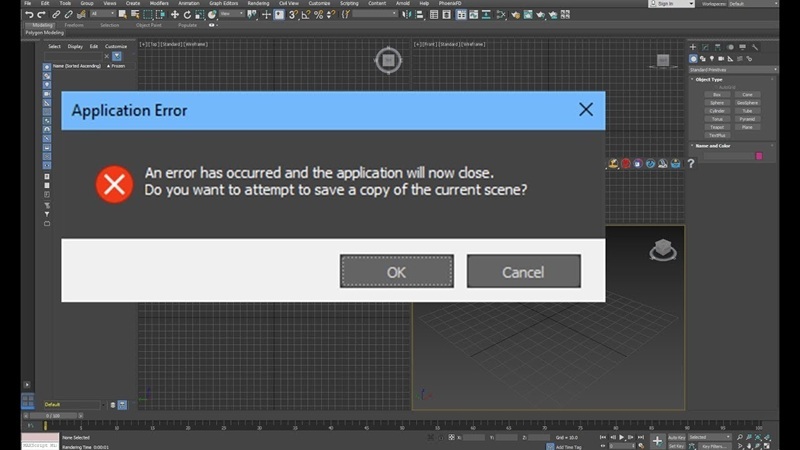
Dưới đây là những nguyên nhân phổ biến khiến file 3ds Max bị lỗi không mở được:
– Crash phần mềm khi đang lưu file: Nếu 3ds Max bị treo hoặc tắt đột ngột trong lúc lưu, file có thể bị ghi không đầy đủ và dẫn đến hỏng dữ liệu.
– Mất điện hoặc tắt máy đột ngột: Việc ngắt nguồn điện bất ngờ khi đang làm việc có thể làm gián đoạn quá trình ghi dữ liệu, khiến file bị lỗi.
– Xung đột plugin hoặc thiếu plugin: File được tạo bằng plugin nhưng máy hiện tại không cài plugin đó sẽ báo lỗi khi mở. Trường hợp plugin không tương thích phiên bản cũng có thể gây sự cố.
– Khác phiên bản 3ds Max: File được lưu ở phiên bản cao hơn có thể không mở được bằng phiên bản thấp hơn nếu không tương thích.
– File quá nặng, thiếu tài nguyên hệ thống: Dự án chứa nhiều model, texture hoặc render nặng có thể khiến máy thiếu RAM, dẫn đến lỗi khi load file.
– Lỗi ổ cứng hoặc bad sector: Nếu file được lưu trong ổ cứng gặp lỗi vật lý hoặc bad sector, dữ liệu có thể bị hỏng và không thể truy cập.
– Nhiễm virus hoặc phần mềm độc hại: Virus có thể làm hỏng cấu trúc file hoặc gây xung đột khiến 3ds Max không thể mở dự án.
– Cấu hình phần mềm bị lỗi: Thiết lập 3ds Max bị thay đổi hoặc file cấu hình bị hỏng cũng có thể khiến phần mềm không load được file bình thường.
Dấu hiệu nhận biết file 3ds Max bị lỗi
Khi file 3ds Max gặp sự cố, phần mềm thường xuất hiện những biểu hiện bất thường trước khi hoàn toàn không thể truy cập. Việc nhận biết sớm các dấu hiệu này giúp bạn có phương án xử lý kịp thời và hạn chế nguy cơ mất dữ liệu.
Dưới đây là những dấu hiệu nhận biết file 3ds Max bị lỗi:
– Phần mềm báo lỗi ngay khi mở file: Xuất hiện thông báo như “File Open Failed”, “Corrupted File” hoặc lỗi liên quan đến plugin, DLL.
– 3ds Max tự động đóng khi đang load file: Phần mềm bị crash giữa chừng khi thanh tiến trình đang chạy, không hiển thị nội dung dự án.
– File mở được nhưng không hiển thị đối tượng: Scene trống hoàn toàn hoặc thiếu nhiều object, ánh sáng, camera so với thiết kế ban đầu.
– Xuất hiện cảnh báo Missing Plugin hoặc Missing Map: Thông báo thiếu plugin hoặc texture có thể khiến file không load đầy đủ dữ liệu.
– Thời gian mở file kéo dài bất thường: File load rất lâu, máy bị đơ hoặc chiếm dụng RAM cao bất thường.
– Render bị lỗi hoặc không hiển thị đúng nội dung: Khi render thử, hình ảnh không hiển thị đúng như thiết kế, có thể do dữ liệu scene bị hỏng.
– File autosave hoặc backup cũng không mở được: Nếu cả file chính và file sao lưu đều gặp lỗi, khả năng cao file đã bị hỏng từ quá trình lưu trước đó.
– Dung lượng file bất thường: File có kích thước 0 KB hoặc tăng/giảm bất thường so với trước đó là dấu hiệu dữ liệu bị lỗi.
Cách khắc phục file 3dsMax bị lỗi không mở được hiệu quả
Khi file 3dsMax bị lỗi không mở được, điều quan trọng là giữ bình tĩnh và xử lý theo từng bước. Dưới đây là các cách khắc phục hiệu quả dựa trên những tình huống thực tế thường gặp.
Cách 1: Sử dụng Auto Backup để mở lại file gần nhất
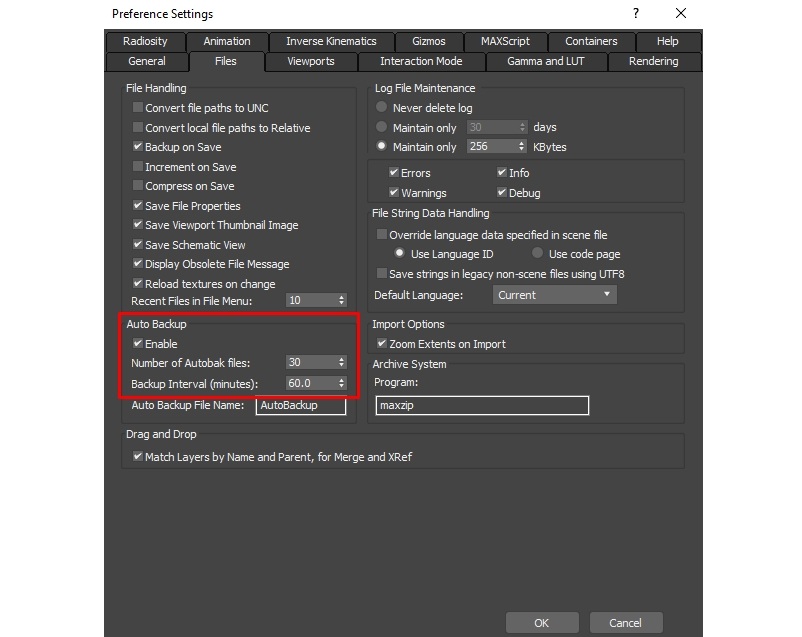
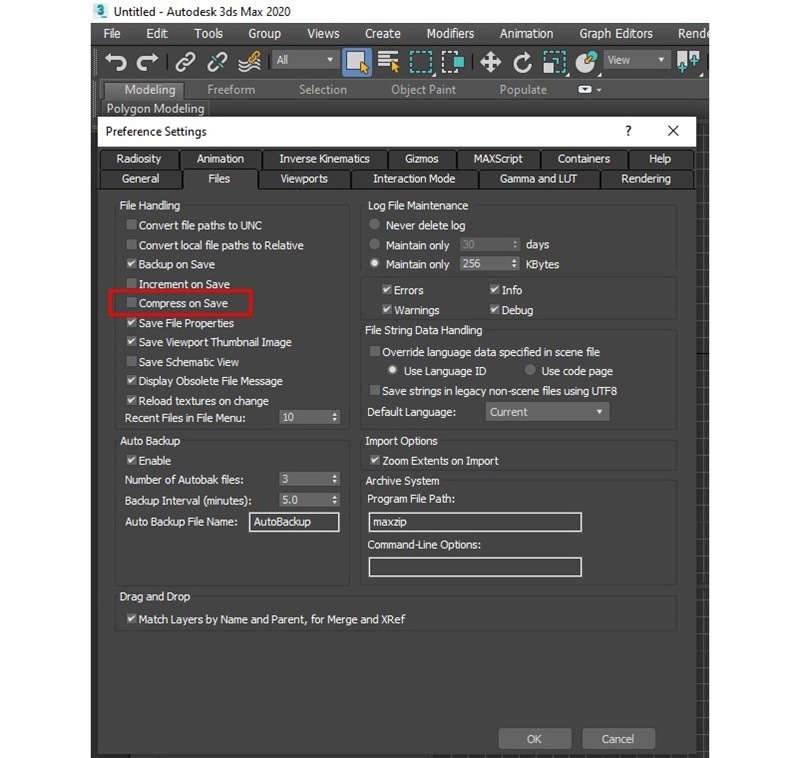
3ds Max có chế độ lưu tự động (Auto Backup) giúp lưu file theo chu kỳ nhất định. Theo mặc định, phần mềm chỉ lưu 3 file backup và thời gian lưu mỗi 5 phút, điều này vừa gây gián đoạn vừa không đủ số lượng để khôi phục linh hoạt. Bạn nên vào phần cài đặt để tăng số lượng file backup lên khoảng 20–30 file và điều chỉnh thời gian lưu từ 45–60 phút, phù hợp với thói quen làm việc. Số lượng file backup nhiều hơn sẽ giúp bạn có cơ hội mở lại phiên bản gần nhất trước khi file bị crash và dễ xác định nguyên nhân gây lỗi.
Cách 2: Tắt tùy chọn “Compress on Save” và mở bằng phiên bản cao hơn
Một nguyên nhân phổ biến gây lỗi là tùy chọn “Compress on Save”, tính năng này giúp nén file khi lưu để giảm dung lượng nhưng đôi khi lại gây hỏng file. Nếu file bị lỗi, bạn nên thử mở bằng 3ds Max 2020 hoặc phiên bản cao hơn. Sau khi mở được, hãy bỏ chọn “Compress on Save” và lưu lại file ở phiên bản thấp hơn nếu cần. Đây là cách xử lý đơn giản nhưng khá hiệu quả trong nhiều trường hợp file bị lỗi do nén dữ liệu.
Cách 3: Kiểm tra và xử lý virus trong 3ds Max
Nếu cả file chính lẫn file Auto Backup đều không mở được, bạn nên nghĩ đến khả năng 3ds Max bị nhiễm virus. Một số loại virus chuyên tấn công file .max có thể khiến phần mềm crash liên tục. Giải pháp là cài đặt plugin diệt virus chuyên dụng cho 3ds Max và quét toàn bộ hệ thống để loại bỏ mã độc.
Cách 4: Nâng cấp cấu hình máy tính, đặc biệt là RAM
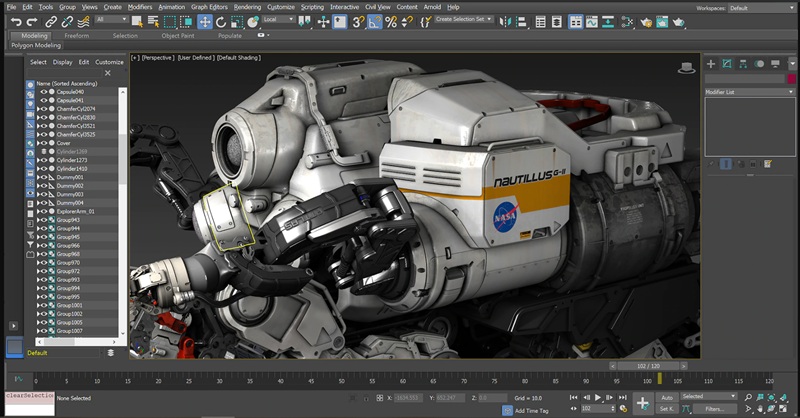
Trong nhiều trường hợp, file không mở được do cấu hình máy không đủ tải scene nặng. 3ds Max xử lý nhiều model, texture và plugin sẽ tiêu tốn RAM đáng kể. Bạn nên nâng cấp RAM tối thiểu 16GB, lý tưởng từ 32GB trở lên để giảm tình trạng crash khi load file lớn. Cấu hình mạnh hơn sẽ giúp quá trình mở và xử lý file ổn định hơn đáng kể.
Cách 5: Tối ưu cách quản lý và làm việc với file
Nếu đã thử các giải pháp trên mà vẫn gặp lỗi, nguyên nhân có thể nằm ở cách quản lý file. Việc để dung lượng file quá nặng, gộp quá nhiều đối tượng vào một scene hoặc quản lý asset thiếu khoa học sẽ khiến file dễ hỏng. Bạn nên chia nhỏ dự án, quản lý texture và model hợp lý, thường xuyên dọn dẹp scene bằng các lệnh tối ưu. Làm việc có hệ thống sẽ giảm đáng kể nguy cơ file bị lỗi trong tương lai.
Cách phòng tránh lỗi file 3ds Max trong tương lai
File 3ds Max bị lỗi không mở được thường xuất phát từ thói quen làm việc hoặc cấu hình hệ thống chưa tối ưu. Thay vì chỉ tìm cách xử lý khi sự cố xảy ra, việc chủ động phòng tránh sẽ giúp bạn bảo vệ dữ liệu và tiết kiệm rất nhiều thời gian.
Dưới đây là những cách phòng tránh lỗi file 3ds Max hiệu quả trong tương lai:
– Bật và tối ưu chế độ Auto Backup: Điều chỉnh số lượng file backup nhiều hơn mặc định và thiết lập thời gian lưu phù hợp với nhịp độ làm việc. Việc này giúp bạn luôn có nhiều phiên bản gần nhất để khôi phục khi cần.
– Lưu nhiều phiên bản khác nhau của cùng một dự án: Thay vì chỉ lưu đè một file, hãy đặt tên theo phiên bản như Project_v01, v02, v03. Cách này giúp bạn dễ dàng quay lại phiên bản ổn định nếu file mới gặp lỗi.
– Hạn chế sử dụng plugin không rõ nguồn gốc: Plugin kém chất lượng hoặc không tương thích phiên bản có thể gây crash file. Chỉ nên cài đặt plugin từ nguồn uy tín và kiểm tra khả năng tương thích trước khi sử dụng.
– Tắt tùy chọn Compress on Save nếu file thường xuyên lỗi: Dù giúp giảm dung lượng, tính năng nén file đôi khi làm tăng rủi ro hỏng dữ liệu. Với dự án quan trọng, nên ưu tiên độ ổn định hơn dung lượng.
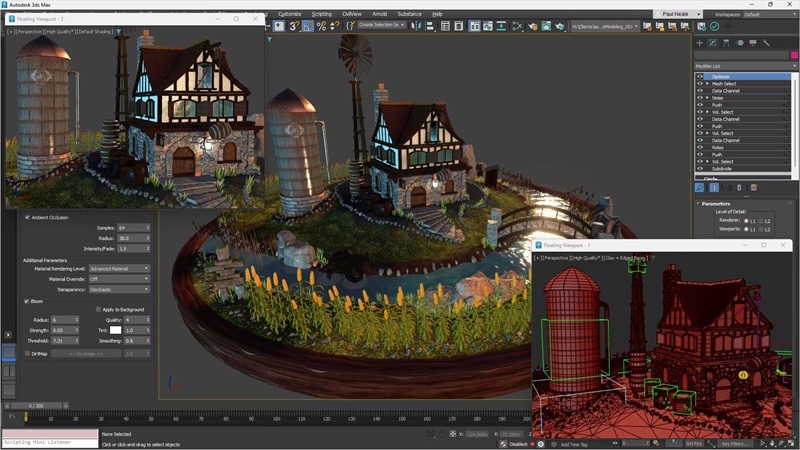
– Quản lý scene khoa học và tối ưu dung lượng file: Xóa đối tượng thừa, dọn dẹp texture không sử dụng và sử dụng lệnh Optimize Scene định kỳ. Tránh để file quá nặng gây áp lực lên hệ thống.
– Nâng cấp cấu hình máy tính khi làm việc với scene lớn: RAM từ 16GB trở lên là mức tối thiểu cho công việc chuyên nghiệp. Ổ cứng SSD và CPU mạnh cũng giúp giảm nguy cơ crash khi load file.
– Thường xuyên quét virus và bảo vệ hệ thống: Một số virus chuyên tấn công file .max có thể phá hỏng dữ liệu. Cài đặt phần mềm bảo mật và plugin diệt virus chuyên dụng cho 3ds Max là cần thiết.
– Không tắt máy đột ngột khi đang làm việc: Tránh mất điện hoặc tắt cưỡng bức trong lúc đang lưu file. Nếu có thể, nên sử dụng bộ lưu điện (UPS) để bảo vệ dữ liệu.
Chủ động áp dụng các biện pháp trên không chỉ giúp hạn chế lỗi file 3ds Max mà còn tạo quy trình làm việc chuyên nghiệp, ổn định và an toàn hơn cho mọi dự án.
File 3dsMax bị lỗi không mở được không phải là vấn đề hiếm gặp, nhưng hoàn toàn có thể xử lý nếu áp dụng đúng phương pháp. Việc nắm rõ nguyên nhân và thực hiện từng bước khắc phục sẽ giúp bạn giảm thiểu rủi ro mất dữ liệu và tiết kiệm thời gian. Bên cạnh đó, xây dựng thói quen sao lưu và lưu nhiều phiên bản dự án là giải pháp lâu dài để bảo vệ thành quả làm việc. Hy vọng những hướng dẫn trong bài viết của 3D Computer sẽ giúp bạn chủ động hơn khi gặp sự cố với file 3ds Max.
Có thể bạn quan tâm:
- Tổng Hợp Các Phím Tắt Thông Dụng Trong Premiere Pro Đầy Đủ Nhất
- CPU Intel Là Gì? Tìm Hiểu Về Bộ Vi Xử Lý Máy Tính Intel
- Màn Hình Dell – Đánh Giá Ưu Nhược Điểm, Cách Chọn Mua Phù Hợp
- Review Mẫu Card Đồ Họa VGA NVIDIA RTX 4090 24GB Có Gì Đặc Biệt?
- Top 39 Cấu Hình PC Đồ Họa Đáng Mua Nhất 2026 3DC Tổng Hợp
Bài viết cùng chuyên mục
Chọn Cấu Hình PC Cân Bằng CPU, GPU Và Tản Nhiệt Cho Dân Dựng Hình
Thủ Thuật Tăng Tốc Dựng Phim Trên Phần Mềm Đồ Họa 2D/3D
So Sánh Camera Hành Trình Và Livestream: Chọn Đúng Thiết Bị
Hướng Dẫn Cài Đặt Và Sử Dụng Phần Mềm Đồ Họa An Toàn
Máy Tính Mất Mạng Khi Render: Cách Khắc Phục Hiệu Quả
Top 7 kinh nghiệm thực tế về phần cứng PC khi build máy chơi game
Top 7 thủ thuật máy tính tốt nhất 2026: Chọn đúng để máy nhanh hơn
Top 5 sửa lỗi máy tính Windows cho người mới bắt đầu
Top 5 thủ thuật máy tính cho người mới bắt đầu dùng PC nhanh hơn