
Có bạn game thủ nhắn cho chúng tôi lúc nửa đêm, kể rằng đang combat gay cấn nhất trận, sắp thắng thì màn hình tối thui, máy tự khởi động lại, mất luôn cả trận đấu xếp hạng. Bạn ấy nghĩ máy dính virus, cài lại Windows hai lần vẫn không hết, tới lúc quá bực mới nhắn hỏi chúng tôi xem có phải máy “dính vong” không. Câu chuyện này không hiếm — dân chơi game PC ai cũng từng gặp cảnh máy tự tắt giữa chừng ít nhất một lần, và phần lớn không phải do phần mềm hay virus như nhiều người nghĩ.
Hiện Tượng Máy Tính Tự Khởi Động Lại Khi Chơi Game
Đang chơi game bình thường thì máy đột ngột tắt và khởi động lại là kiểu lỗi khá đặc trưng, khác hẳn với màn hình xanh (BSOD — Blue Screen of Death, tức là Windows gặp lỗi nghiêm trọng và tự dừng để bảo vệ dữ liệu) rồi mới khởi động lại. Với lỗi tự restart, máy thường tắt phụt ngay lập tức, không có màn hình xanh cảnh báo, không có thông báo lỗi nào hiện lên — cứ như rút phích cắm điện giữa chừng vậy. Đây là dấu hiệu cho thấy có một cơ chế bảo vệ phần cứng nào đó đã kích hoạt, chứ không đơn thuần là lỗi phần mềm.
Gây gián đoạn trải nghiệm là điều hiển nhiên, nhưng ảnh hưởng thực tế còn nặng hơn nhiều với dân chơi game cạnh tranh. Mất tiến độ game đang chơi, tệ hơn là bị trừ điểm rank vì thoát trận giữa chừng, hay tệ nhất là hỏng luôn file save của một game đơn chưa kịp lưu — chúng tôi từng gặp không ít trường hợp khách hàng bực bội vì mất trắng vài tiếng cày game chỉ vì máy tự tắt đúng lúc gay cấn nhất.
Nguyên nhân có thể đến từ nhiều yếu tố khác nhau trong hệ thống, và đây chính là phần khiến nhiều người bối rối nhất. Có người đổ lỗi cho game, có người nghi ngờ Windows, có người còn nghĩ tới chuyện tâm linh như bạn game thủ chúng tôi kể ở đầu bài. Thực chất, việc xác định đúng nguyên nhân đòi hỏi kiểm tra theo từng bước có hệ thống, chứ không thể đoán mò rồi thay linh kiện tùy tiện, vừa tốn tiền vừa chưa chắc hết bệnh.
Các Nguyên Nhân Phổ Biến Gây Ra Hiện Tượng Này
Nguồn máy tính không đủ công suất hoặc xuống cấp theo thời gian là nguyên nhân chúng tôi gặp nhiều nhất khi sửa máy cho khách chơi game. Nói dễ hiểu, bộ nguồn (PSU — Power Supply Unit) có nhiệm vụ cấp điện ổn định cho toàn bộ linh kiện, và mỗi linh kiện lại cần một mức công suất riêng — card đồ họa đời mới có thể kéo tới hai, ba trăm watt riêng lúc chơi game nặng, cộng thêm CPU, ổ cứng, quạt tản nhiệt. Nếu bộ nguồn công suất danh định thấp hơn tổng nhu cầu thực tế của dàn máy, hoặc bộ nguồn đã dùng nhiều năm khiến tụ điện bên trong xuống cấp, không còn giữ được công suất ổn định như lúc mới, thì ngay khi game đẩy tải cao đột ngột — ví dụ vào một pha nổ súng, hiệu ứng đồ họa dày đặc — nguồn không đáp ứng kịp, kích hoạt cơ chế tự ngắt để bảo vệ linh kiện khỏi hư hỏng, và máy tắt phụt luôn.
Nhiệt độ linh kiện quá cao do hệ thống tản nhiệt hoạt động kém cũng là thủ phạm quen thuộc, đặc biệt với máy đã dùng lâu chưa từng vệ sinh hay thay keo tản nhiệt. CPU và GPU đều có ngưỡng nhiệt độ an toàn riêng — thường CPU nên giữ dưới khoảng tám mươi lăm độ C, GPU dưới khoảng tám mươi ba độ C khi tải nặng, tùy dòng chip cụ thể. Khi nhiệt độ vượt ngưỡng này, chip sẽ tự kích hoạt cơ chế bảo vệ, nhẹ thì giảm xung nhịp (thermal throttle) khiến máy giật lag, nặng thì tắt máy đột ngột để tránh cháy chip. Bụi bám dày trong két tản, quạt case quay yếu, hoặc lớp keo tản nhiệt giữa CPU và block tản đã khô cứng sau vài năm sử dụng đều khiến nhiệt độ tăng vọt nhanh hơn bình thường.
Xung đột driver hoặc lỗi phần mềm khi chạy game nặng là nhóm nguyên nhân ít gặp hơn hai nhóm trên, nhưng vẫn khá phổ biến sau mỗi lần Windows tự cập nhật driver card đồ họa. Driver là phần mềm điều khiển giao tiếp giữa hệ điều hành và phần cứng — nếu driver GPU bị lỗi, không tương thích tốt với bản game vừa cập nhật, hoặc xung đột với một phần mềm nền đang chạy cùng lúc, hệ thống có thể gặp lỗi nghiêm trọng ở tầng driver và buộc phải khởi động lại để tự phục hồi, dù linh kiện phần cứng vẫn hoàn toàn ổn định.
Cách Xác Định Nguyên Nhân Theo Từng Bước
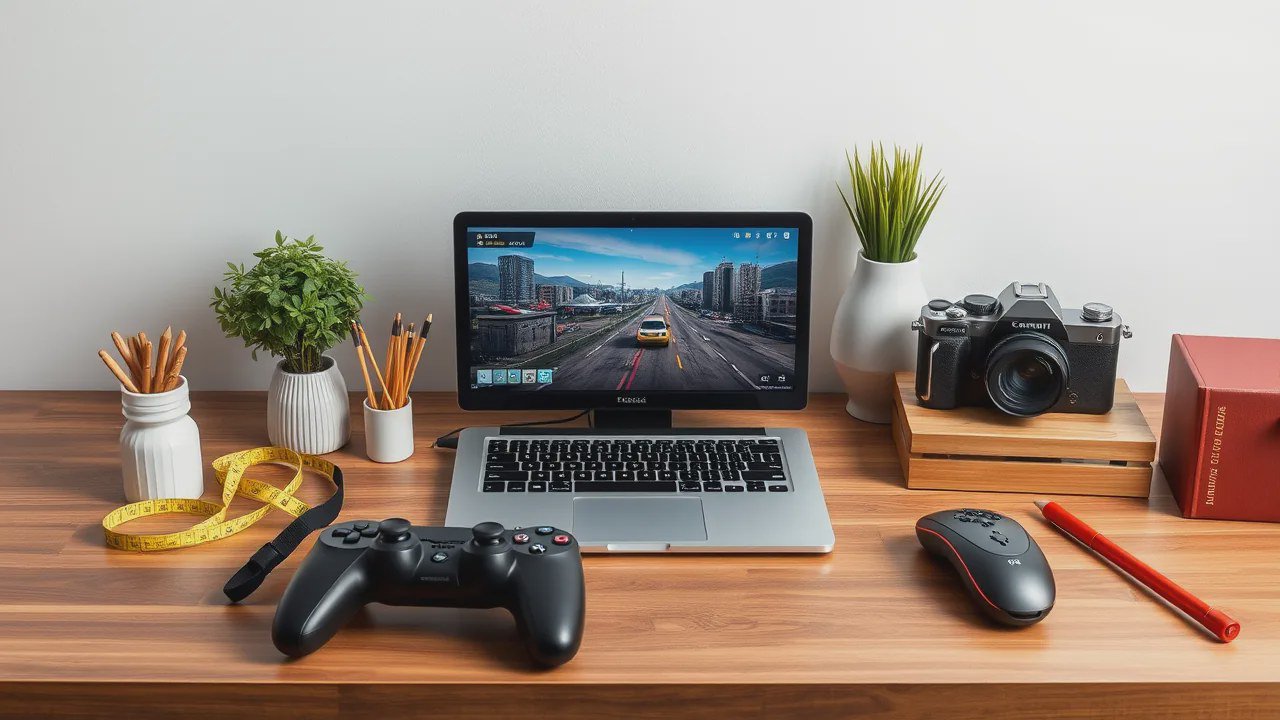
Kiểm tra nhiệt độ CPU, GPU trong lúc chơi game bằng phần mềm giám sát là bước đầu tiên chúng tôi luôn khuyên làm, vì đây là cách nhanh nhất để loại trừ hoặc xác nhận nguyên nhân nhiệt độ. Cài một phần mềm theo dõi nhiệt độ chạy nền trong lúc chơi — hiển thị luôn góc màn hình để quan sát số liệu thời gian thực — rồi chơi tới đoạn game hay bị tắt trước đây. Nếu thấy nhiệt độ CPU hoặc GPU vọt lên gần sát ngưỡng an toàn ngay trước thời điểm máy tắt, gần như chắc chắn nguyên nhân nằm ở tản nhiệt. Trường hợp nhiệt độ vẫn ở mức bình thường mà máy vẫn tắt, cần chuyển sang kiểm tra các bước tiếp theo.
Thử chạy game khác để xác định lỗi có lặp lại hay chỉ với một tựa game cụ thể là bước thứ hai, giúp phân biệt rõ giữa lỗi phần cứng và lỗi phần mềm/driver. Nếu máy chỉ tự tắt khi chơi đúng một game, các game khác chơi bình thường không sao, khả năng cao là do driver không tương thích tốt với game đó, hoặc bản thân game có lỗi tối ưu ở một số cấu hình máy nhất định — trường hợp này thường chỉ cần cập nhật hoặc quay lại phiên bản driver cũ hơn là khắc phục được. Ngược lại, nếu máy tắt ở hầu hết mọi game nặng, không phân biệt tựa game nào, nhiều khả năng vấn đề nằm ở phần cứng — nguồn điện hoặc tản nhiệt như đã nói ở phần trên.
Kiểm tra nguồn điện, dây cắm có đảm bảo kết nối chắc chắn không là bước cuối cùng nhưng lại hay bị bỏ qua nhất, dù thao tác rất đơn giản. Card đồ họa đời mới thường cần cắm thêm dây nguồn phụ riêng từ bộ nguồn — nếu dây này cắm lỏng, tiếp xúc chập chờn, chỉ cần một cú rung nhẹ khi chơi game cường độ cao cũng đủ khiến mất kết nối đột ngột và máy tắt ngay lập tức. Ngoài dây nguồn GPU, cũng nên kiểm tra luôn dây nguồn hai mươi bốn chân cấp cho bo mạch chủ và dây tám chân cấp cho CPU, đảm bảo tất cả đều cắm khít, không lỏng lẻo. Nếu bạn chưa rõ vai trò của từng đường cấp nguồn trên bo mạch chủ, có thể xem thêm bo mạch chủ là gì, chức năng và cách chọn main máy tính để hiểu rõ hơn cách các linh kiện nhận điện qua main trước khi tự kiểm tra dây cắm tại nhà.
Nếu đã kiểm tra hết ba bước trên mà vẫn chưa tìm ra nguyên nhân, cũng nên để ý thêm những dấu hiệu bất thường khác đi kèm — như case phát ra tiếng kêu lạ trước khi tắt, hay ổ cứng báo đầy bất thường dù không cài thêm gì nhiều, vì đôi khi các sự cố phần cứng lại có liên quan với nhau. Chúng tôi có ghi lại một số trường hợp thực tế trong cách xử lý case máy tính phát ra tiếng kêu khi hoạt động và khắc phục tình trạng ổ C bị đầy bất thường, đều là những lỗi phần cứng, phần mềm hay đi kèm nhau trên một dàn máy đã xuống cấp theo thời gian.
Với những anh em đang chạy tiệm sửa chữa máy tính hoặc kinh doanh linh kiện, build PC theo yêu cầu, việc mở rộng thêm kênh bán hàng trực tuyến để khách dễ đặt lịch sửa chữa hay mua linh kiện từ xa cũng là hướng đáng cân nhắc song song với việc nâng cấp tay nghề kỹ thuật. Nếu bạn đang cần đơn vị hỗ trợ dựng website bán hàng chuyên nghiệp cho cửa hàng của mình, có thể tham khảo thêm mona.media để tìm hiểu giải pháp phù hợp.
Kết Luận
Xác định đúng nguyên nhân theo từng bước giúp khắc phục triệt để tình trạng máy tự restart khi chơi game, thay vì đoán mò rồi thay linh kiện tốn kém mà chưa chắc trúng bệnh. Nếu bạn đang gặp đúng tình huống như bạn game thủ chúng tôi kể ở đầu bài, hãy bắt đầu bằng việc theo dõi nhiệt độ trong lúc chơi, thử qua vài tựa game khác nhau, rồi kiểm tra lại toàn bộ dây nguồn trước khi nghĩ tới chuyện mang máy đi sửa hay thay linh kiện mới. Phần lớn trường hợp chúng tôi từng xử lý đều chỉ cần vệ sinh tản nhiệt, thay keo hoặc siết lại dây nguồn là hết hẳn, không cần tốn thêm chi phí nâng cấp phần cứng. Muốn tìm hiểu thêm những lỗi máy tính thường gặp khác, bạn có thể xem thêm mục Khắc phục lỗi máy tính, Windows và kết nối internet trên site để chuẩn bị sẵn kiến thức xử lý cho những lần sự cố tiếp theo.
Bài viết cùng chuyên mục
Thủ Thuật Xuất Video 4K Không Giảm Chất Lượng Khi Dựng Phim
Ngày 24/11 Nghỉ Mấy Ngày? Lịch Chi Tiết 2026
Máy Tính Tự Restart Khi Chơi Game: Cách Xác Định Nguyên Nhân
Khắc Phục Lỗi Mất Kết Nối Internet Khi Livestream Giữa Chừng
Hướng dẫn cài đặt và sử dụng phần mềm ghi log nhiệt độ khi chơi game
Hướng dẫn cài đặt và sử dụng phần mềm quản lý RGB cho PC
Hướng Dẫn Cài Đặt Và Sử Dụng Phần Mềm Backup Driver
Hướng Dẫn Cài Đặt Phần Mềm Đo FPS Và Benchmark Game
Đánh Giá, So Sánh Thiết Bị Công Nghệ Và Camera Cho Stream Game