
CPU là trung tâm xử lý quan trọng nhất của máy tính, quyết định tốc độ và sự ổn định của toàn bộ hệ thống. Khi CPU gặp sự cố, máy có thể xuất hiện hàng loạt vấn đề như treo, tự tắt nguồn, màn hình xanh hoặc giảm hiệu năng rõ rệt. Tuy nhiên, không phải ai cũng nhận biết sớm các dấu hiệu bất thường để xử lý kịp thời. Bài viết dưới đây sẽ giúp bạn nhận diện dấu hiệu nhận biết CPU bị hỏng và hướng dẫn cách khắc phục hiệu quả, hạn chế rủi ro hư hỏng nghiêm trọng.
Dấu hiệu nhận biết CPU bị hỏng hoặc đang lỗi
Dưới đây là phần bổ sung chi tiết cho các trường hợp thường gặp khi CPU gặp sự cố hoặc hoạt động không ổn định. Những biểu hiện này không phải lúc nào cũng khẳng định CPU đã hỏng hoàn toàn, nhưng là dấu hiệu nhận biết CPU bị hỏng rõ ràng cho thấy bạn cần kiểm tra sớm để tránh rủi ro nghiêm trọng hơn.
Máy tính đang khởi động thì lại bị tắt ngay lập tức
Trường hợp này thường xảy ra khi CPU gặp vấn đề về nguồn cấp điện hoặc quá nhiệt ngay từ giai đoạn POST. Máy có thể vừa bật lên, quạt quay trong vài giây rồi tắt đột ngột mà không hiển thị gì trên màn hình. Nguyên nhân có thể do CPU lắp chưa đúng socket, chân tiếp xúc kém, nguồn không đủ công suất hoặc keo tản nhiệt bị khô khiến nhiệt tăng quá nhanh. Nếu tình trạng lặp lại liên tục, cần kiểm tra kỹ CPU, mainboard và hệ thống tản nhiệt.
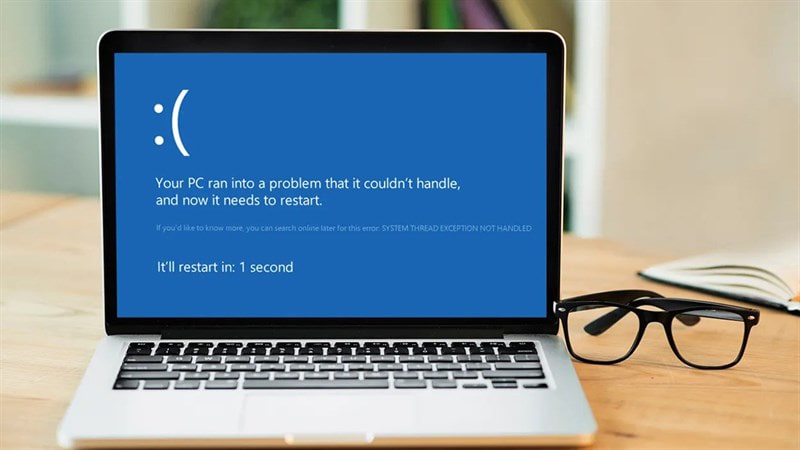
Màn hình xanh chết chóc (BSOD) xuất hiện liên tục
BSOD là cơ chế bảo vệ của Windows khi hệ thống gặp lỗi nghiêm trọng. Nếu màn hình xanh xảy ra với tần suất cao, đặc biệt khi chạy tác vụ nặng như chơi game hoặc render, có thể CPU đang hoạt động không ổn định. Lỗi này đôi khi xuất phát từ xung nhịp không ổn định, ép xung sai cách hoặc CPU bị lỗi vi mạch bên trong. Tuy nhiên, cần loại trừ các nguyên nhân khác như RAM hoặc driver trước khi kết luận.
Sự cố khi khởi động máy tính (Boot loop, không vào được Windows)
Máy có thể bị treo ở màn hình logo, liên tục khởi động lại hoặc không thể tải vào hệ điều hành. Khi CPU gặp lỗi xử lý dữ liệu trong quá trình boot, hệ thống sẽ không thể hoàn tất chu trình khởi động. Nếu đã kiểm tra ổ cứng, RAM vẫn bình thường mà lỗi còn tiếp diễn, CPU có thể là nguyên nhân tiềm ẩn.
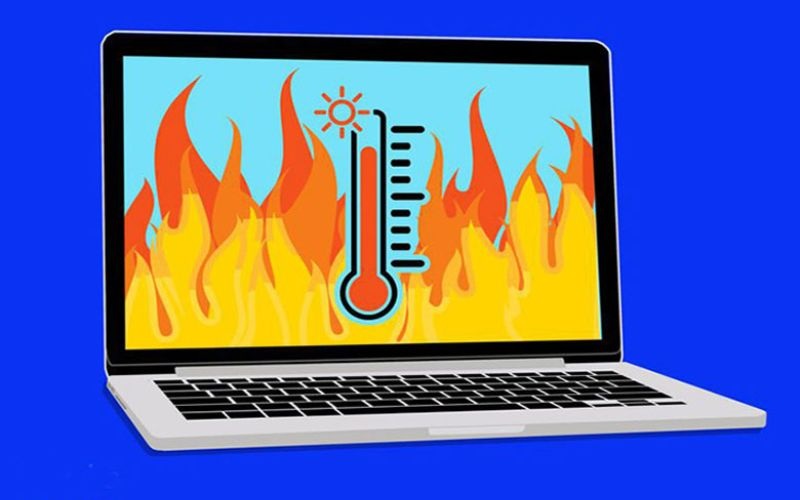
CPU máy tính quá nóng dù đã vệ sinh và thay keo tản nhiệt
Nhiệt độ CPU cao bất thường ngay cả khi hệ thống tản nhiệt hoạt động bình thường có thể cho thấy CPU đang suy giảm hiệu suất truyền nhiệt nội bộ. Một số trường hợp lớp IHS (nắp kim loại CPU) hoặc lớp keo bên trong bị xuống cấp theo thời gian. Khi CPU liên tục hoạt động ở mức nhiệt cao, hiệu năng sẽ bị giảm (thermal throttling) và có nguy cơ hỏng hoàn toàn nếu không xử lý kịp thời.
Hệ thống máy tính bị đóng băng (freeze) đột ngột
Máy đang hoạt động bình thường nhưng bất ngờ treo cứng, không phản hồi chuột và bàn phím là dấu hiệu cho thấy CPU có thể gặp lỗi xử lý hoặc quá tải nhiệt. Hiện tượng này thường xảy ra khi CPU phải xử lý tác vụ nặng vượt quá khả năng ổn định hiện tại. Nếu tình trạng đóng băng diễn ra thường xuyên, đặc biệt sau khi đã kiểm tra phần mềm, bạn nên xem xét kiểm tra CPU và hệ thống tản nhiệt.
Những dấu hiệu nhận biết CPU bị hỏng hoặc làm việc không ổn định. Tuy nhiên, để xác định chính xác, cần kiểm tra đồng thời các linh kiện liên quan như RAM, mainboard, nguồn và hệ thống tản nhiệt trước khi đưa ra kết luận cuối cùng.
Nguyên nhân khiến CPU bị hỏng
CPU là linh kiện có độ bền cao, nhưng không phải bất khả xâm phạm. Khi xuất hiện dấu hiệu nhận biết CPU bị hỏng, nguyên nhân thường không đến từ một yếu tố đơn lẻ mà là sự tích tụ của nhiệt độ cao, nguồn điện không ổn định hoặc thao tác sai kỹ thuật trong quá trình sử dụng.
Dưới đây là những nguyên nhân phổ biến khiến CPU bị hỏng:
– Quá nhiệt kéo dài: Đây là nguyên nhân hàng đầu. Khi hệ thống tản nhiệt hoạt động kém, keo tản nhiệt khô hoặc quạt hỏng, CPU phải hoạt động ở mức nhiệt cao trong thời gian dài. Nhiệt độ vượt ngưỡng an toàn có thể làm suy giảm vi mạch bên trong, dẫn đến các dấu hiệu nhận biết CPU bị hỏng như treo máy, tự tắt nguồn hoặc giảm hiệu năng.
– Nguồn điện không ổn định hoặc sốc điện: Sử dụng nguồn công suất thấp, nguồn kém chất lượng hoặc bị sốc điện đột ngột có thể làm hỏng mạch xử lý bên trong CPU. Điện áp tăng giảm thất thường gây ảnh hưởng trực tiếp đến tuổi thọ linh kiện.
– Ép xung (Overclock) sai cách: Việc tăng xung nhịp CPU vượt mức khuyến nghị mà không kiểm soát nhiệt độ và điện áp có thể khiến CPU nhanh xuống cấp. Nếu ép xung không ổn định, CPU dễ gặp lỗi xử lý hoặc hỏng vĩnh viễn.
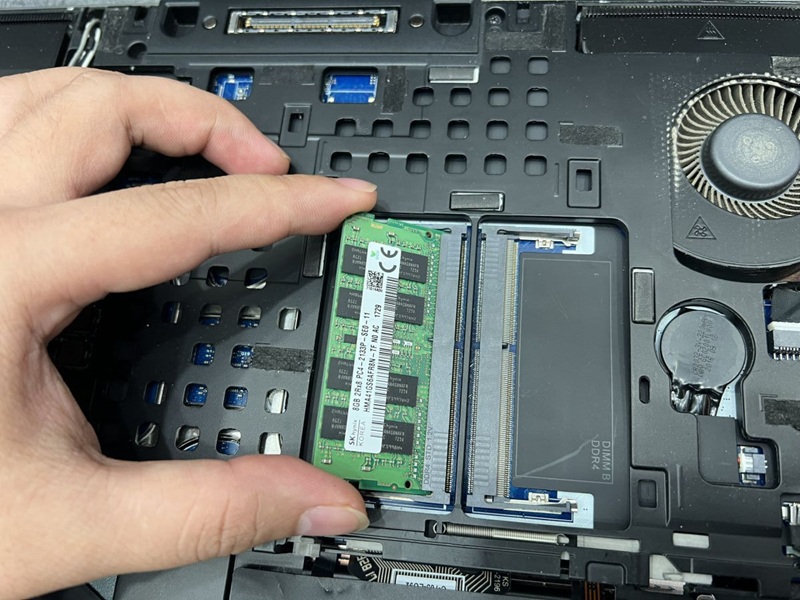
– Lắp đặt sai kỹ thuật: Khi lắp CPU không đúng cách, chân tiếp xúc có thể bị cong, gãy hoặc tiếp xúc kém với socket. Đây là nguyên nhân vật lý dẫn đến lỗi khởi động, không nhận CPU hoặc các dấu hiệu nhận biết CPU bị hỏng xuất hiện ngay sau khi lắp.
– Sử dụng keo tản nhiệt hoặc tản nhiệt không phù hợp: Bôi quá ít hoặc quá nhiều keo tản nhiệt, hoặc sử dụng tản nhiệt không đủ công suất, sẽ khiến nhiệt không được truyền hiệu quả. Điều này làm CPU luôn hoạt động trong trạng thái nhiệt cao, rút ngắn tuổi thọ.
– Virus hoặc phần mềm độc hại khai thác CPU quá mức: Một số phần mềm đào coin hoặc mã độc có thể khiến CPU hoạt động 100% liên tục trong thời gian dài. Dù không gây hỏng ngay lập tức, nhưng việc quá tải kéo dài sẽ làm CPU nhanh suy giảm.
– Lỗi từ mainboard hoặc linh kiện liên quan: Trong nhiều trường hợp, CPU bị hỏng không phải do bản thân nó mà do mainboard cấp điện sai, socket lỗi hoặc tụ điện bị chập. Khi đó, các dấu hiệu nhận biết CPU bị hỏng có thể xuất hiện dù CPU vẫn còn hoạt động tốt.
Việc hiểu rõ nguyên nhân giúp bạn phòng tránh và xử lý kịp thời trước khi CPU bị hỏng hoàn toàn. Nếu thấy các biểu hiện bất thường, nên kiểm tra hệ thống sớm để bảo vệ linh kiện và dữ liệu quan trọng.
Cách khắc phục lỗi CPU
Khi CPU hoạt động quá tải, nóng bất thường hoặc xuất hiện lỗi hệ thống, bạn không nên vội kết luận CPU đã hỏng. Trong nhiều trường hợp, vấn đề xuất phát từ phần mềm, cấu hình hệ thống hoặc tiến trình chạy nền. Dưới đây là các cách khắc phục lỗi CPU phổ biến và dễ thực hiện.
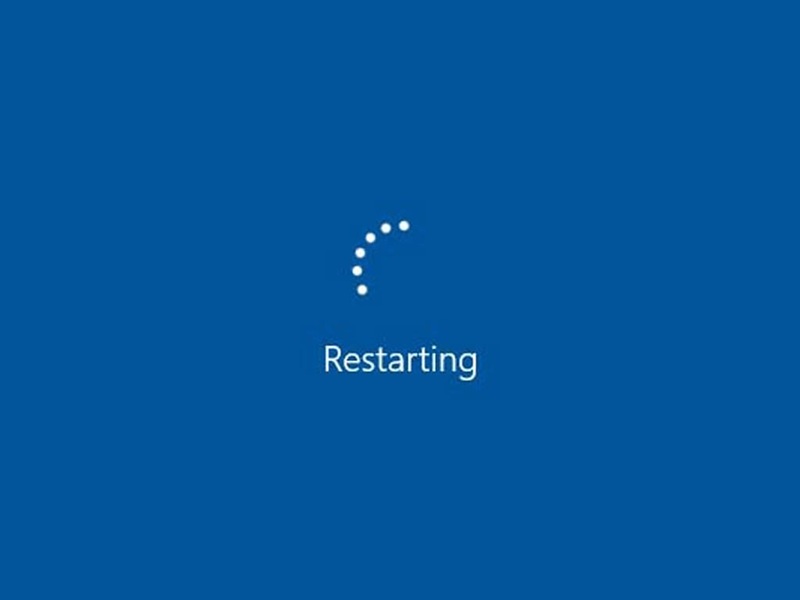
Restart laptop/PC
Khởi động lại là bước đơn giản nhưng hiệu quả. Việc restart giúp giải phóng RAM, đóng các tiến trình treo và đưa hệ thống về trạng thái ổn định. Nhiều lỗi CPU 100% hoặc treo máy có thể được xử lý chỉ bằng thao tác này.
Tắt phần mềm, chương trình tiêu tốn tài nguyên
Mở Task Manager để kiểm tra ứng dụng nào đang sử dụng CPU cao. Nếu phát hiện phần mềm chiếm tài nguyên bất thường, hãy tắt hoặc gỡ cài đặt. Các trình duyệt mở nhiều tab, phần mềm render, game hoặc ứng dụng chạy nền có thể là nguyên nhân.
Cập nhật driver
Driver lỗi thời hoặc không tương thích có thể khiến CPU hoạt động không ổn định. Hãy cập nhật driver chipset, card đồ họa và các driver hệ thống từ trang chủ nhà sản xuất để đảm bảo hiệu suất tối ưu.
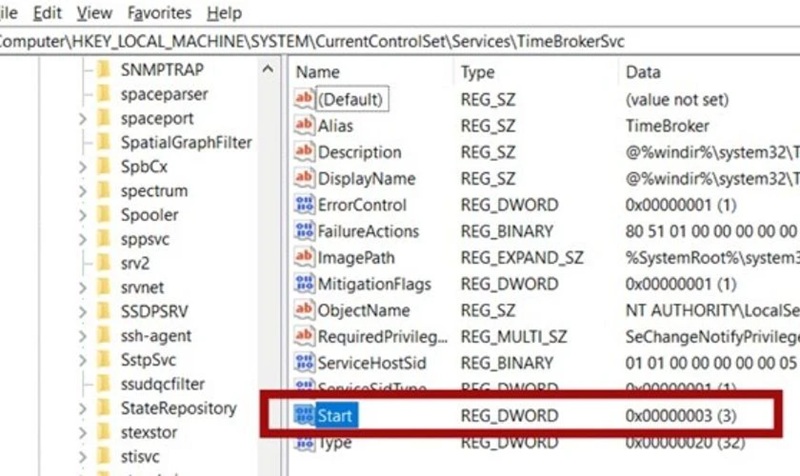
Chỉnh sửa file TimeBroker trong Registry
TimeBroker là tiến trình liên quan đến ứng dụng nền trên Windows. Trong một số trường hợp, nó có thể khiến CPU tăng đột biến. Bạn có thể vào Registry Editor, tìm khóa liên quan đến TimeBroker và điều chỉnh quyền truy cập hoặc vô hiệu hóa nếu cần (nên sao lưu Registry trước khi chỉnh sửa).
Sử dụng phần mềm diệt virus
Virus hoặc phần mềm đào coin ẩn có thể khiến CPU hoạt động 100% liên tục. Hãy quét toàn bộ hệ thống bằng phần mềm bảo mật uy tín để loại bỏ mã độc và đảm bảo an toàn.
Tắt tính năng Share P2P
Windows có tính năng chia sẻ bản cập nhật qua mạng P2P, có thể làm tăng mức sử dụng CPU và băng thông. Vào Settings > Update & Security > Delivery Optimization và tắt tùy chọn cho phép tải từ các PC khác.
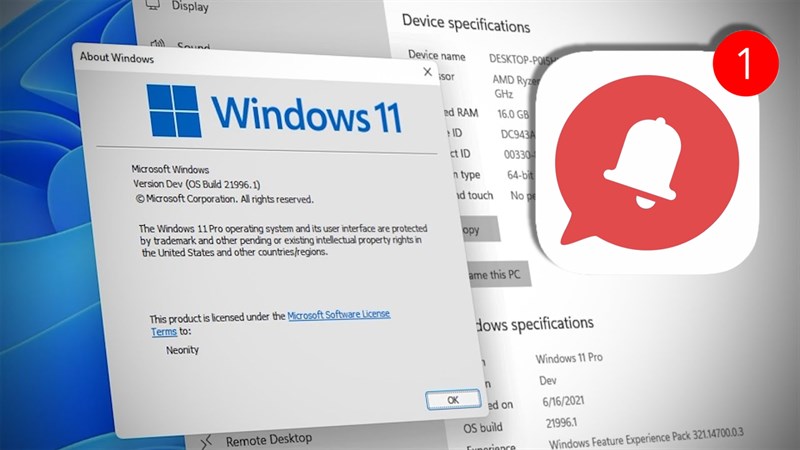
Chỉnh sửa thông báo trên Windows
Thông báo hệ thống liên tục có thể kích hoạt tiến trình nền tiêu tốn CPU. Bạn có thể tắt bớt thông báo không cần thiết trong Settings > System > Notifications & Actions để giảm tải.
Nếu đã thử các biện pháp trên mà CPU vẫn hoạt động bất thường, bạn nên kiểm tra thêm hệ thống tản nhiệt hoặc mang máy đến kỹ thuật viên để kiểm tra phần cứng. Việc xử lý sớm sẽ giúp bảo vệ CPU và đảm bảo hệ thống vận hành ổn định.
Việc phát hiện sớm dấu hiệu nhận biết CPU bị hỏng sẽ giúp bạn chủ động kiểm tra và xử lý trước khi linh kiện bị hư hại nặng hơn. Trong nhiều trường hợp, lỗi có thể được khắc phục bằng cách tối ưu phần mềm, kiểm tra hệ thống tản nhiệt hoặc nâng cấp phần cứng phù hợp. Nếu nghi ngờ CPU gặp sự cố nghiêm trọng, hãy mang máy đến trung tâm kỹ thuật để kiểm tra chuyên sâu. Chủ động bảo trì và theo dõi nhiệt độ thường xuyên là cách tốt nhất để bảo vệ CPU hoạt động ổn định lâu dài. Hy vọng bài viết của 3D Computer hữu ích cho bạn.
Có thể bạn quan tâm:
- Top 6 Loại Keo Tản Nhiệt Cho CPU Và GPU Chất Lượng, Giá Tốt
- Tổng Hợp Các Phím Tắt Thông Dụng Trong Premiere Pro Đầy Đủ Nhất
- Cách Xử Lý Case Máy Tính Phát Ra Tiếng Kêu Khi Hoạt Động
- Top 15 Cấu Hình Chuyên Dụng Cho Lumion Render Mới Nhất
Bài viết cùng chuyên mục
Top 5 phần mềm đồ họa 3D cho người mới: chọn đúng để tự học
Top 5 sửa lỗi máy tính Windows tốt nhất 2026 cho game thủ
So Sánh Webcam Rời Và Camera Laptop Cho Streamer Mới
Tản Nhiệt Nước Hay Khí Cho Dựng Hình? Chọn Đúng Từ Đầu
Tối Ưu Bộ Nhớ Đệm Khi Dựng Phim Dung Lượng Lớn Cho PC
Bản Vá Game Ảnh Hưởng Hiệu Năng Ra Sao? Cách Chuẩn Bị Trước
Thủ Thuật Xuất File Video Đúng Định Dạng Để Đăng YouTube Không Mất Chất Lượng
Hướng Dẫn Cài Đặt Và Sử Dụng Phần Mềm Đồ Họa An Toàn
Tin Game Và Công Nghệ 2026: Thói Quen Theo Dõi Của Game Thủ