
Trong bối cảnh làm việc và hỗ trợ kỹ thuật từ xa ngày càng phổ biến, UltraViewer trở thành công cụ quen thuộc nhờ tính tiện lợi, nhẹ và dễ sử dụng. Tuy nhiên, với những người mới, việc cài đặt UltraViewer đúng cách vẫn có thể gặp lúng túng, dẫn đến lỗi hoặc không kết nối được. Bài viết dưới đây sẽ hướng dẫn cách cài đặt UltraViewer chi tiết, từng bước rõ ràng, giúp bạn thực hiện nhanh chóng và đảm bảo thành công ngay từ lần đầu.
Ultraview là gì?
UltraViewer là phần mềm điều khiển máy tính từ xa được phát triển nhằm hỗ trợ người dùng kết nối, thao tác và hỗ trợ kỹ thuật thông qua Internet một cách nhanh chóng và an toàn. Phần mềm này cho phép bạn truy cập vào máy tính khác chỉ với ID và mật khẩu, mà không cần cấu hình phức tạp.
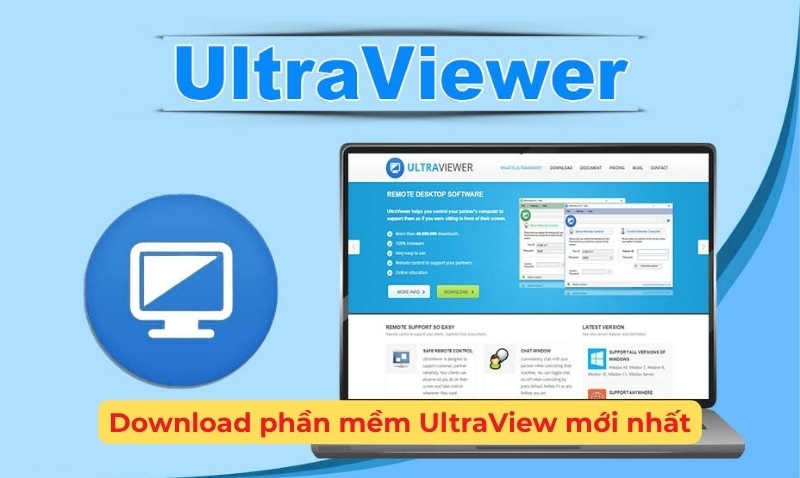
UltraViewer được sử dụng phổ biến trong các hoạt động như hỗ trợ kỹ thuật từ xa, làm việc online, hướng dẫn khách hàng, đào tạo nội bộ hoặc xử lý sự cố máy tính mà không cần gặp trực tiếp. Giao diện của UltraViewer đơn giản, dễ sử dụng, phù hợp cả với người không am hiểu sâu về công nghệ.
Bên cạnh khả năng điều khiển từ xa, UltraViewer còn hỗ trợ các tính năng cơ bản như trò chuyện trong khi kết nối, gửi tệp tin, tự động tạo mật khẩu bảo mật sau mỗi phiên làm việc, giúp đảm bảo an toàn thông tin cho người dùng. Nhờ dung lượng nhẹ, cài đặt nhanh và hoạt động ổn định, UltraViewer trở thành lựa chọn quen thuộc của nhiều cá nhân và doanh nghiệp tại Việt Nam khi cần giải pháp hỗ trợ máy tính từ xa hiệu quả.
Cách cài đặt Ultraview chi tiết đảm bảo thành công
Bước 1: Tải phần mềm
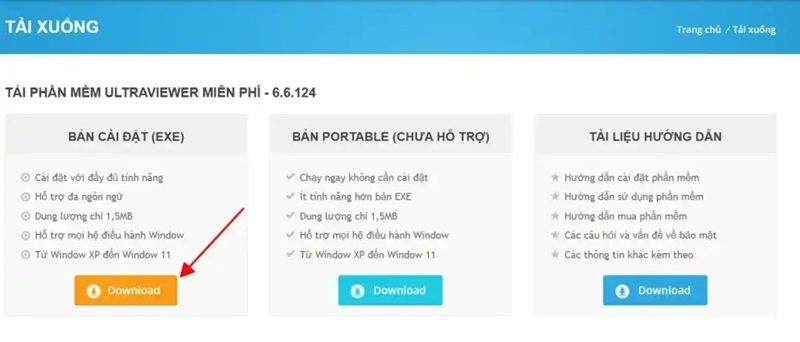
Để cài đặt Ultraview bạn bấm nút tải phần mềm về máy theo hình sau:
Bước 2: Cài đặt UltraViewer
Sau khi tải UltraViewer về máy, bạn sẽ có một tệp cài đặt, ví dụ UltraViewer_setup_6.6.113_vi.exe (tên file có thể khác tùy phiên bản). Lúc này, chỉ cần nhấp đúp vào tệp cài đặt và chọn Next để bắt đầu quá trình cài đặt.
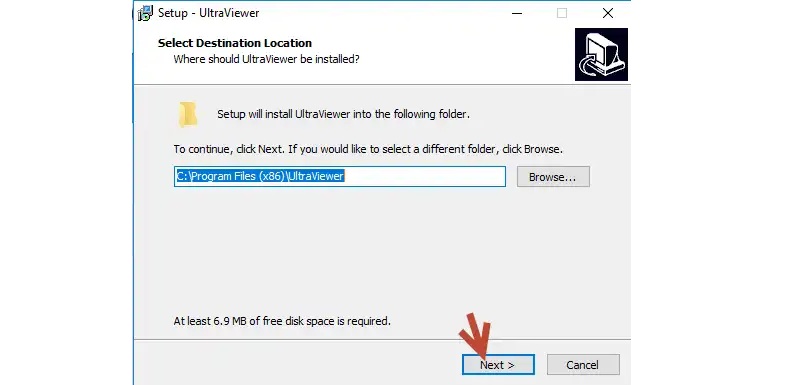
Bước 3: Chọn vị trí cài đặt phần mềm
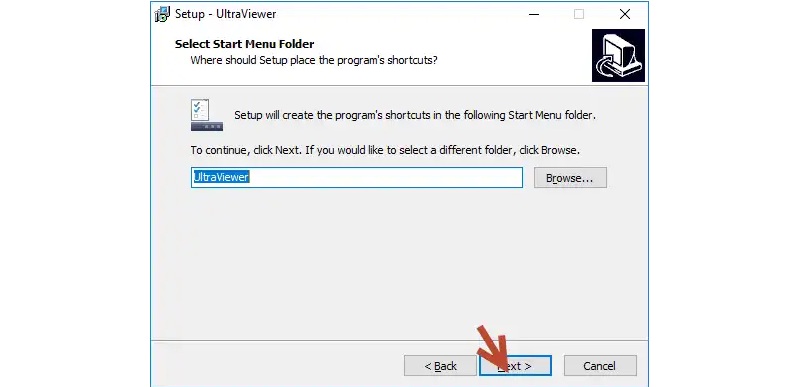
Tại bước này, bạn cần xác định thư mục cài đặt cho UltraViewer. Mặc định, phần mềm sẽ được lưu tại ổ C:\Program Files (x86)\UltraViewer. Trường hợp không muốn cài vào ổ C để tránh đầy dung lượng, bạn có thể nhấn Browse… và chọn vị trí khác phù hợp hơn. Nếu đồng ý với đường dẫn mặc định, chỉ cần nhấn Next để tiếp tục.
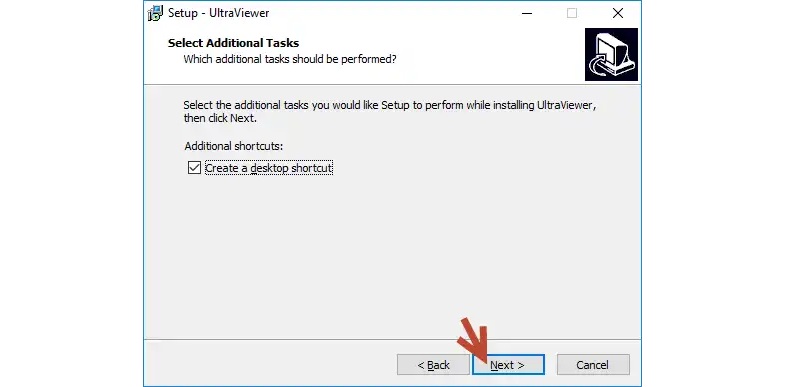
Bước 4: Tuỳ chọn hiển thị ứng dụng ngoài màn hình hay không
Nếu bạn muốn icon UltraViewer xuất hiện ngoài màn hình bạn tích vào, còn không bạn click bỏ chọn sau đó chọn Next.
Bước 6: Hoàn tất cài đặt
Sau khi nhấn Install, quá trình cài đặt sẽ diễn ra trong vài giây. Khi hoàn tất, bạn chọn Finish để kết thúc. Lúc này, UltraViewer đã được cài đặt thành công và giao diện chính của phiên bản mới nhất sẽ hiển thị như hình minh họa bên dưới.
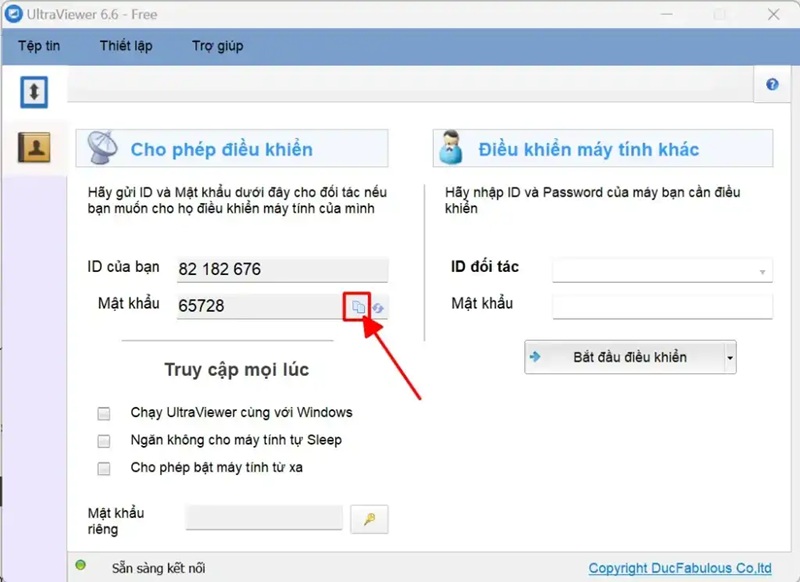
Để thuận tiện cho người điều khiển máy tính từ xa, bạn chỉ cần nhấn vào biểu tượng sao chép ở phía trên để copy ID và mật khẩu. Sau đó, gửi thông tin này cho bên còn lại bằng cách dán Ctrl + V, họ có thể kết nối và điều khiển máy tính của bạn ngay lập tức, nhanh chóng và rất tiện lợi.
Tính năng của Ultraview
UltraViewer là phần mềm điều khiển máy tính từ xa được nhiều người dùng lựa chọn nhờ các tính năng thiết thực, dễ sử dụng và phù hợp với nhu cầu hỗ trợ kỹ thuật cũng như làm việc online. Dưới đây là những tính năng nổi bật của UltraViewer mà người dùng cần biết:
Điều khiển máy tính từ xa nhanh chóng
UltraViewer cho phép kết nối và điều khiển máy tính khác thông qua Internet chỉ bằng ID và mật khẩu, không cần cấu hình mạng phức tạp. Người hỗ trợ có thể thao tác trực tiếp trên máy đối phương như đang ngồi trước màn hình.
Bảo mật bằng ID và mật khẩu ngẫu nhiên
Mỗi phiên kết nối UltraViewer đều được cấp ID và mật khẩu riêng, tự động thay đổi sau mỗi lần sử dụng. Điều này giúp tăng tính bảo mật và hạn chế nguy cơ truy cập trái phép.
Hỗ trợ trò chuyện trong quá trình điều khiển
Phần mềm tích hợp tính năng chat, cho phép hai bên trao đổi thông tin trực tiếp trong khi đang kết nối. Điều này rất hữu ích khi hướng dẫn thao tác hoặc xử lý sự cố từ xa.
Gửi và nhận tệp tin dễ dàng
UltraViewer hỗ trợ gửi file giữa hai máy tính trong lúc kết nối, giúp chia sẻ tài liệu, phần mềm hoặc dữ liệu cần thiết mà không cần dùng công cụ bên thứ ba.
Giao diện đơn giản, dễ sử dụng
Giao diện UltraViewer được thiết kế trực quan, dễ hiểu, phù hợp cả với người không am hiểu nhiều về công nghệ. Các thao tác kết nối, ngắt kết nối đều thực hiện nhanh gọn.
Dung lượng nhẹ, cài đặt nhanh
UltraViewer có dung lượng nhỏ, không chiếm nhiều tài nguyên hệ thống, cài đặt chỉ trong vài phút và hoạt động ổn định ngay cả trên các máy cấu hình thấp.
Phù hợp cho hỗ trợ kỹ thuật và làm việc từ xa
Nhờ tính ổn định và dễ dùng, UltraViewer được sử dụng phổ biến trong hỗ trợ khách hàng, sửa lỗi máy tính từ xa, đào tạo online hoặc làm việc nhóm khi không thể gặp trực tiếp.
Tổng thể, với các tính năng tập trung vào sự đơn giản, bảo mật và hiệu quả, UltraViewer là lựa chọn phù hợp cho cá nhân và doanh nghiệp cần một giải pháp điều khiển máy tính từ xa ổn định và dễ triển khai.
Việc cài đặt UltraViewer thực tế không phức tạp nếu bạn thực hiện đúng quy trình và lưu ý các bước quan trọng trong quá trình cài đặt. Hy vọng với hướng dẫn cách cài đặt ultraview chi tiết trong bài viết, bạn có thể cài đặt và sử dụng UltraViewer ổn định để phục vụ công việc hỗ trợ, làm việc từ xa một cách hiệu quả. Trong trường hợp phát sinh lỗi, việc nắm rõ các bước cơ bản cũng sẽ giúp bạn dễ dàng xử lý và tiết kiệm thời gian hơn. Hãy tiếp tục theo dõi 3D Computer để được hỗ trợ chi tiết thông tin.
Có thể bạn quan tâm:
- Cách Xử Lý Case Máy Tính Phát Ra Tiếng Kêu Khi Hoạt Động
- Tổng Hợp Lỗi Thường Gặp Trong Sketchup Và Hướng Dẫn Cách Khắc Phục
- 14 Cách Khắc Phục Tình Trạng Ổ C Bị Đầy Bất Thường Không Rõ Nguyên Nhân
- Review Mẫu Card Đồ Họa VGA NVIDIA RTX 4090 24GB Có Gì Đặc Biệt?
- Ổ Cứng SSD Là Gì? SSD Viết Tắt Của Từ Gì? Đặc Điểm Và Chức Năng
Bài viết cùng chuyên mục
Chọn Cấu Hình PC Cân Bằng CPU, GPU Và Tản Nhiệt Cho Dân Dựng Hình
Thủ Thuật Tăng Tốc Dựng Phim Trên Phần Mềm Đồ Họa 2D/3D
So Sánh Camera Hành Trình Và Livestream: Chọn Đúng Thiết Bị
Hướng Dẫn Cài Đặt Và Sử Dụng Phần Mềm Đồ Họa An Toàn
Máy Tính Mất Mạng Khi Render: Cách Khắc Phục Hiệu Quả
Top 7 kinh nghiệm thực tế về phần cứng PC khi build máy chơi game
Top 7 thủ thuật máy tính tốt nhất 2026: Chọn đúng để máy nhanh hơn
Top 5 sửa lỗi máy tính Windows cho người mới bắt đầu
Top 5 thủ thuật máy tính cho người mới bắt đầu dùng PC nhanh hơn