
Trong quá trình sử dụng máy tính, Windows 10 có thể gặp tình trạng chạy chậm, lỗi hệ thống hoặc xung đột phần mềm khiến trải nghiệm bị gián đoạn. Thay vì cài lại Windows từ đầu và đối mặt nguy cơ mất dữ liệu, nhiều người lựa chọn giải pháp reset hệ điều hành để đưa máy về trạng thái ổn định hơn. Tuy nhiên, không phải ai cũng nắm rõ cách thực hiện đúng. Bài viết dưới đây sẽ hướng dẫn cách reset Win 10 không mất dữ liệu, giúp bạn khắc phục lỗi hiệu quả mà vẫn bảo toàn các tệp quan trọng.
Giới thiệu về Win 10
Windows 10 (Win 10) là hệ điều hành do Microsoft phát triển, được ra mắt lần đầu vào năm 2015 và nhanh chóng trở thành một trong những nền tảng phổ biến nhất trên máy tính cá nhân. Win 10 được thiết kế nhằm khắc phục những hạn chế của các phiên bản trước, đồng thời mang lại trải nghiệm ổn định, thân thiện và phù hợp cho cả người dùng phổ thông lẫn doanh nghiệp.
Một trong những điểm nổi bật của Win 10 là sự kết hợp hài hòa giữa giao diện quen thuộc và các tính năng hiện đại. Hệ điều hành này mang trở lại Start Menu truyền thống, đồng thời tích hợp thêm các công cụ mới như Windows Security, Task View, Virtual Desktop giúp người dùng quản lý công việc hiệu quả hơn. Bên cạnh đó, Win 10 liên tục được cập nhật để vá lỗi bảo mật, cải thiện hiệu suất và tăng khả năng tương thích với phần mềm, phần cứng mới.
Với khả năng hoạt động ổn định, dễ sử dụng và hỗ trợ đa dạng nhu cầu từ học tập, làm việc đến giải trí, Windows 10 vẫn là lựa chọn phù hợp cho nhiều người dùng máy tính hiện nay, đặc biệt với những ai cần một hệ điều hành quen thuộc, linh hoạt và đáng tin cậy.
Tại sao cần reset win 10?
Reset Windows 10 là giải pháp được nhiều người lựa chọn khi hệ điều hành bắt đầu hoạt động không ổn định hoặc phát sinh lỗi trong quá trình sử dụng. Việc reset không chỉ giúp khắc phục sự cố mà còn tối ưu lại hiệu suất máy tính. Dưới đây là những lý do phổ biến cho thấy tại sao cần reset Win 10:
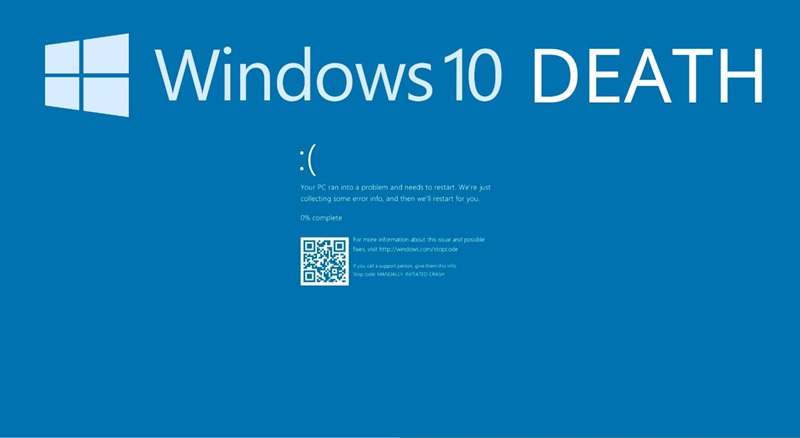
- Máy tính chạy chậm, giật lag kéo dài: Sau thời gian dài sử dụng, Win 10 có thể bị nặng do cài quá nhiều phần mềm, file rác hoặc lỗi hệ thống. Reset giúp đưa hệ điều hành về trạng thái gọn nhẹ hơn, cải thiện tốc độ xử lý.
- Thường xuyên gặp lỗi hệ thống hoặc treo máy: Các lỗi như màn hình xanh, không mở được ứng dụng, lỗi update hay xung đột phần mềm là dấu hiệu Win 10 đã bị lỗi sâu, reset giúp xử lý triệt để hơn so với sửa lỗi thủ công.
- Máy bị nhiễm virus hoặc phần mềm độc hại: Khi virus ảnh hưởng đến hệ thống, reset Win 10 là cách nhanh và an toàn để loại bỏ mã độc, đặc biệt trong trường hợp phần mềm diệt virus không xử lý dứt điểm.
- Cài đặt phần mềm, driver bị xung đột: Việc cài sai driver hoặc phần mềm không tương thích có thể khiến hệ điều hành hoạt động bất thường. Reset giúp loại bỏ các xung đột này và đưa máy về trạng thái ổn định.
- Chuẩn bị máy cho người dùng mới: Khi bán, cho tặng hoặc chuyển máy cho người khác, reset Win 10 giúp xóa dữ liệu cá nhân, thiết lập lại hệ thống, đảm bảo quyền riêng tư và an toàn thông tin.
- Khắc phục lỗi cập nhật Windows: Trong một số trường hợp, lỗi update khiến Win 10 hoạt động không bình thường. Reset là giải pháp hiệu quả để làm mới hệ thống và cài đặt lại các bản cập nhật cần thiết.
Tóm lại, reset Win 10 là cách làm mới hệ điều hành nhanh chóng, giúp xử lý nhiều vấn đề cùng lúc. Nếu được thực hiện đúng cách, việc reset không chỉ khắc phục lỗi mà còn giúp máy tính hoạt động ổn định và mượt mà hơn.
Cách reset win 10 không mất dữ liệu – Hướng dẫn chi tiết
Reset win 10 thì windows cho chúng ta 2 lựa chọn là không mất dữ liệu và tùy chọn mất dữ liệu (chỉ mất ổ C) và đưa về cài đặt gốc của nhà sản xuất.
Cách reset win 10 không mất dữ liệu được tiến hành như sau:
Bước 1: Mở Settings (cài đặt) bằng tổ hợp phím Windows + I hoặc nhấp chuột vào biểu tượng Windows và chọn nút Settings.
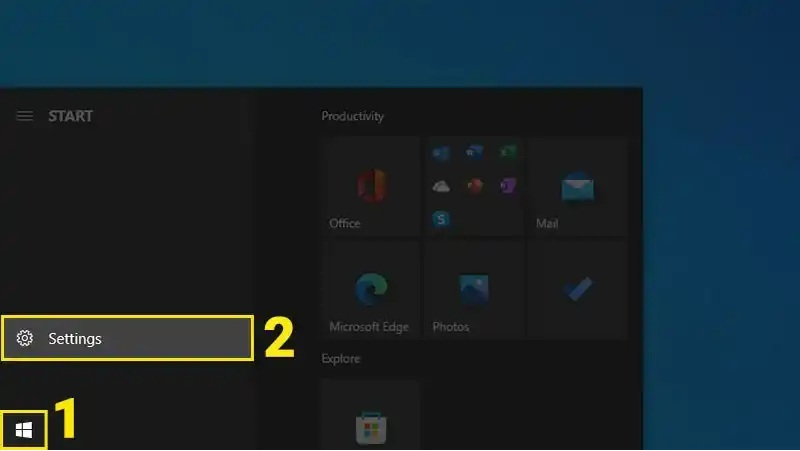
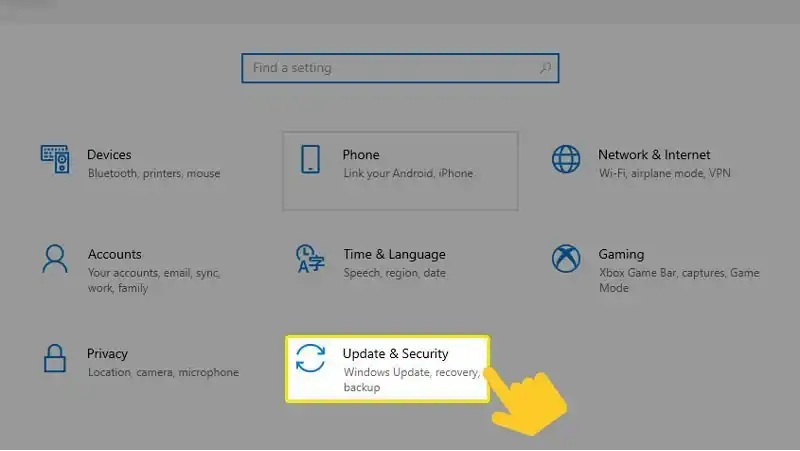
Bước 2: Chọn Update and Security (Cập nhật và bảo mật) ở giao diện Settings (cài đặt)
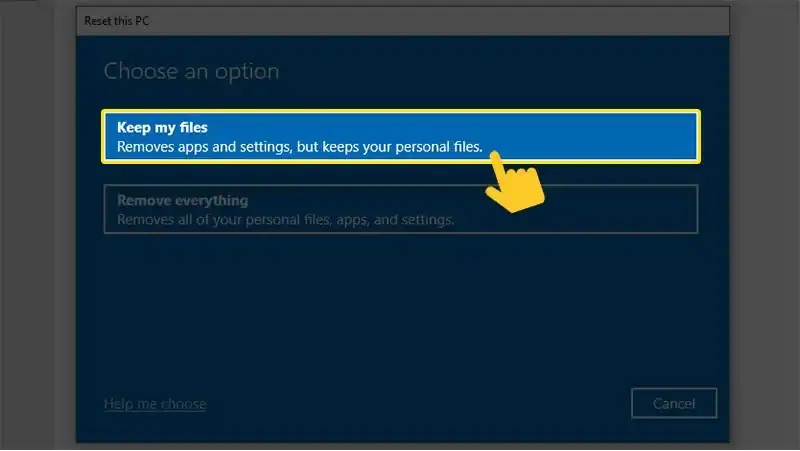
Bước 4: Tại cửa sổ Reset this PC, chọn Keep my files (giữ lại các tập tin của tôi).
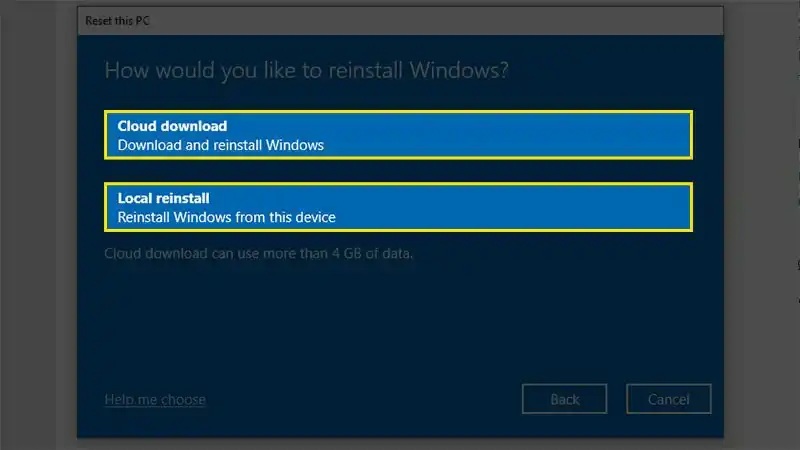
Bước 5: Ở bước này, bạn sẽ có hai lựa chọn để cài đặt lại Windows Cloud download (thông qua đám mây) hoặc Local reinstall (tập tin hệ thống sẵn có).
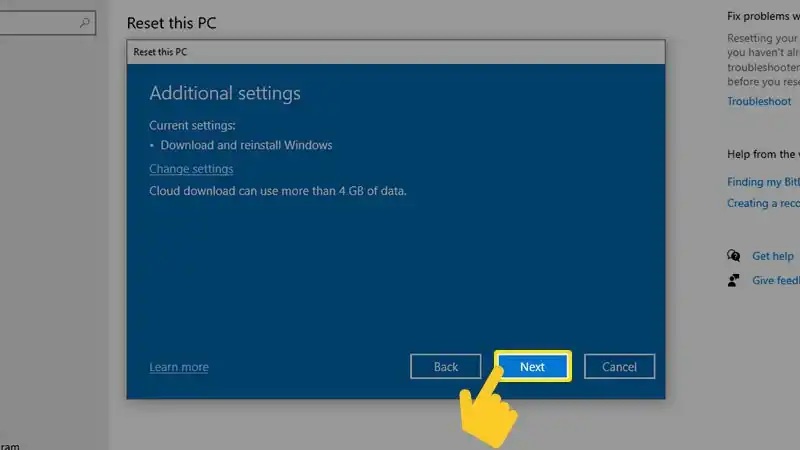
Bước 6: Chọn Next để xác nhận tùy chọn cài lại Windows.
Bước 7: Hệ thống thông báo cho bạn các mục sẽ tiến hành. Bạn chỉ cần kiểm tra lại các thông tin cài đặt và chọn Reset để thực hiện khôi phục.
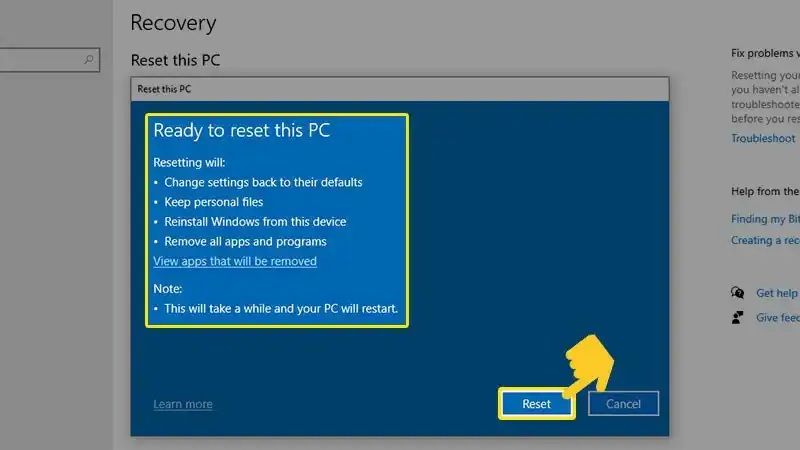
Cách reset win 10 xóa sạch mọi thứ
Bên cạnh cách reset win 10 không mất dữ liệu thì còn có cách reset mất toàn bộ dữ liệu. Dưới đây là hướng dẫn chi tiết.
Bước 1: Bấm vào Windows và chọn Settings (Cài đặt) hoặc mở nhanh bằng tổ hợp phím Windows + I.
Bước 2: Vào Update and Security (Cập nhật và Bảo mật).
Bước 3: Truy cập vào thẻ Recovery (Khôi phục), sau đó nhìn sang khung bên phải và nhấn chọn Get started (Bắt đầu) nằm ngay dưới mục Reset this PC (Khôi phục máy tính này) để tiếp tục.
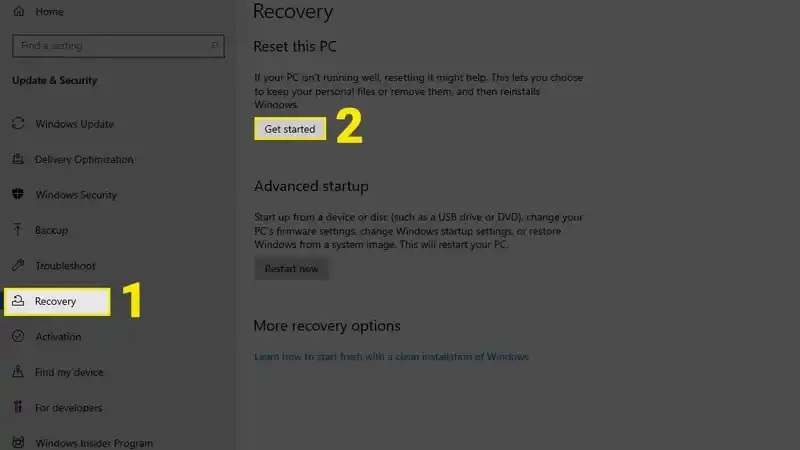
Bước 4: Tại cửa sổ Reset this PC, bạn chọn Remove everything (Xóa tất cả).
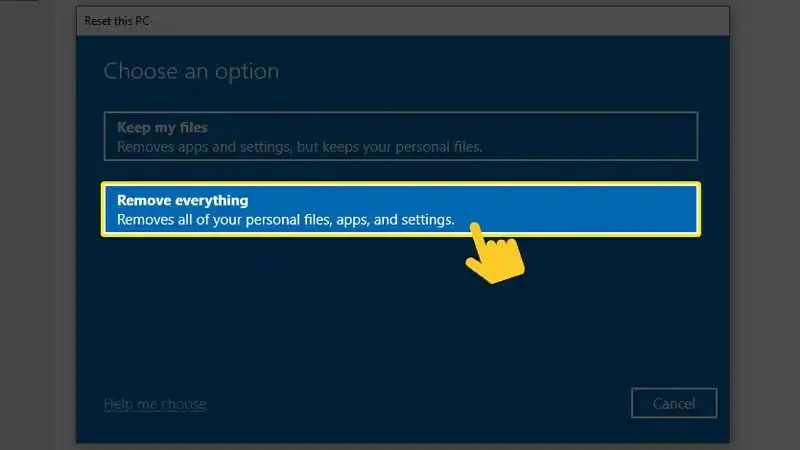
Bước 5: Lựa chọn phương án cài đặt Windows phù hợp với nhu cầu, bao gồm tải bộ cài mới từ Internet (Cloud download) hoặc sử dụng các tệp hệ thống sẵn có trên máy (Local reinstall).
Bước 6: Chọn Next để xác nhận thao tác và chuyển đến bước tiếp theo.
Bước 7: Kiểm tra lại các thông tin cài đặt và chọn Reset để thực hiện khôi phục.
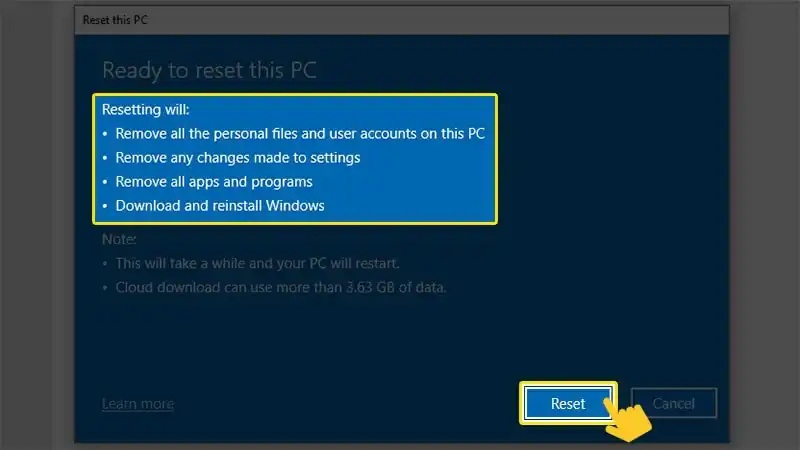
Hướng dẫn Reset Win 10 từ chế độ Boot
Nếu bạn đã biết cách reset win 10 không mất dữ liệu thì tiếp theo hãy theo dõi cách reset win 10 từ chế độ Boot.
Bước 1: Đầu tiên, bạn cần mở Settings (Cài đặt) bằng tổ hợp phím Windows + I.
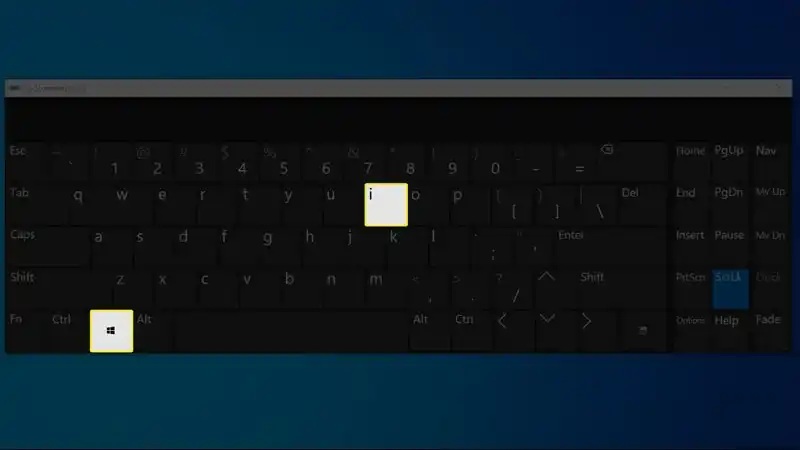
Bước 2: Thực hiện như các phương pháp đã nêu, bạn nhấn chọn Update & Security (Cập nhật và Bảo mật) để truy cập vào giao diện quản lý cập nhật và bảo mật của Windows.
Bước 3: Trong thẻ Recovery (Khôi phục), bạn nhấn Restart now (Khởi động lại ngay) tại mục Advanced startup để đưa Windows khởi động vào chế độ nâng cao.
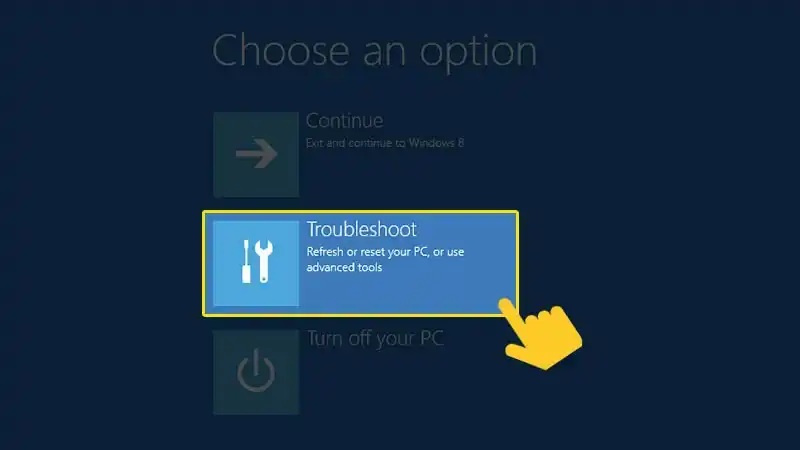
Bước 5: Nhấp chuột vào Reset this PC (Cài đặt lại máy tính này).
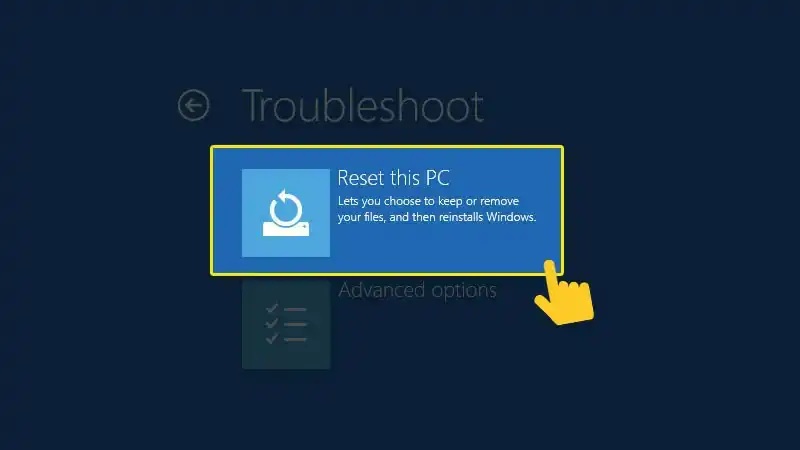
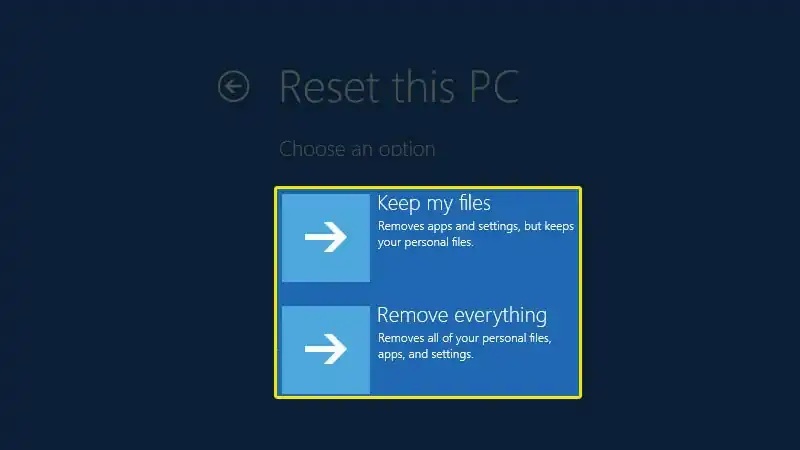
Bước 6: Ở màn hình kế tiếp, bạn lựa chọn Keep my files để giữ lại dữ liệu cá nhân, hoặc Remove everything nếu muốn xóa toàn bộ dữ liệu và cài đặt Windows lại từ đầu. Trong hướng dẫn này, ví dụ được minh họa với tùy chọn Remove everything.
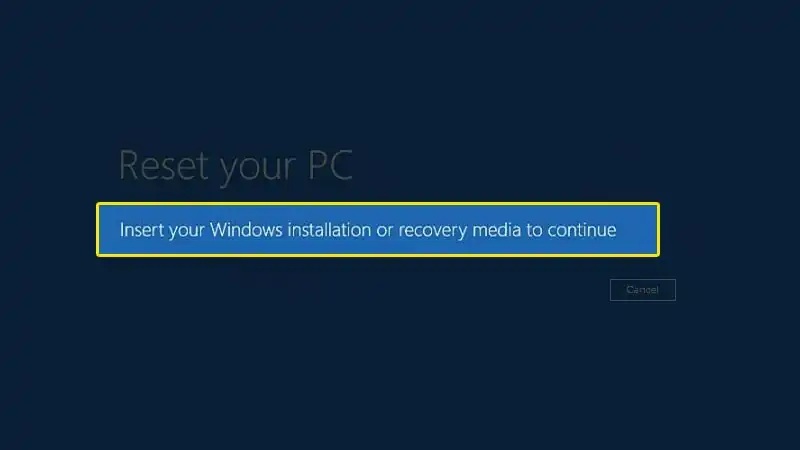
Bước 7: Trường hợp hệ thống hiển thị thông báo “Insert your Windows installation or recovery media to continue”, bạn cần gắn USB hoặc đĩa cài đặt/khôi phục Windows để tiếp tục quá trình. Nếu không xuất hiện thông báo này, bạn có thể bỏ qua và chuyển sang bước tiếp theo.
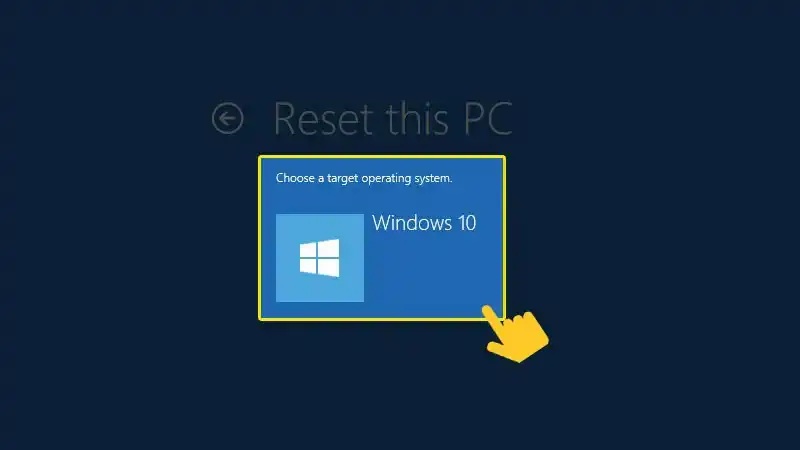
Bước 8: Chọn hệ điều hành muốn cài đặt.
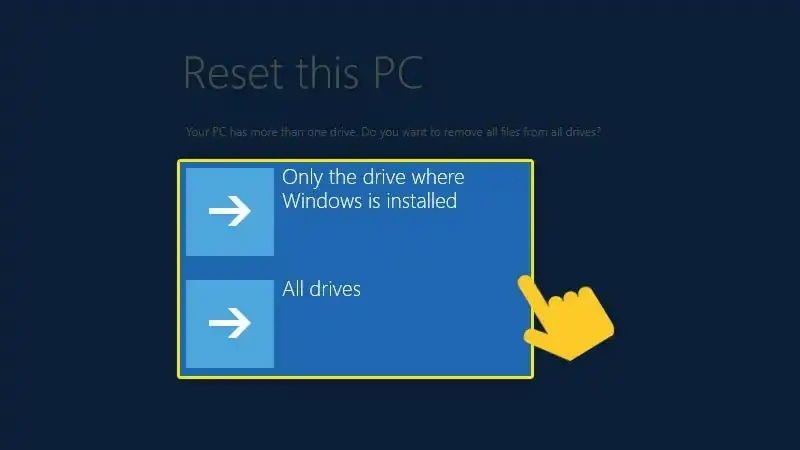
Bước 9: Khi máy tính có từ hai ổ đĩa trở lên, bạn cần chọn phạm vi xóa dữ liệu: chỉ xóa ổ đang cài Windows (Only the drive where Windows is installed) hoặc xóa toàn bộ dữ liệu trên tất cả các ổ (All drives).
Bước 10: Chọn Reset để bắt đầu tiến trình khôi phục.
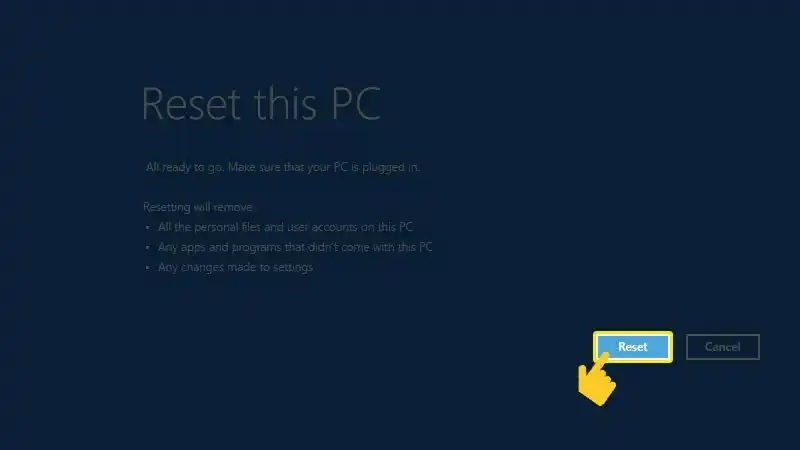
Nhấp vào Reset để bắt đầu.
Reset Win 10 không mất dữ liệu từ màn hình đăng nhập (Login Screen)
Có thêm 1 cách reset win 10 không mất dữ liệu đó là thực hiện từ màn hình đăng nhập. Các bước thực hiện trong cách reset win 10 không mất dữ liệu này.
Bước 1: Ngay tại màn hình đăng nhập, bạn nhấn vào biểu tượng nguồn ở góc phải, đồng thời giữ phím Shift rồi chọn Restart (Khởi động lại) để tiếp tục.
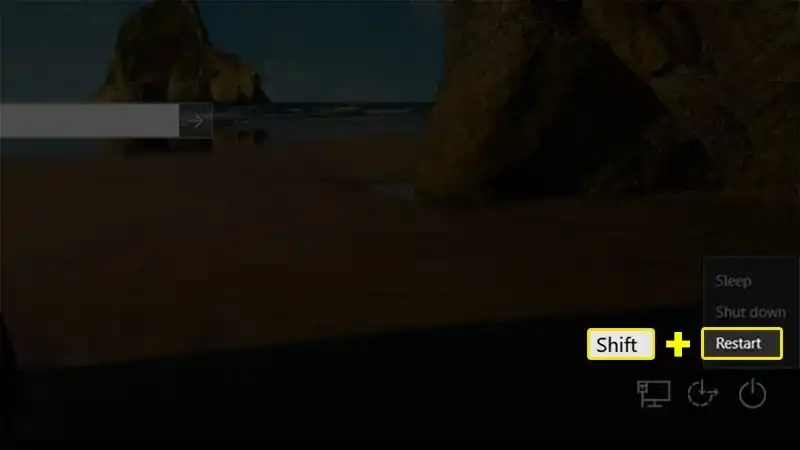
Bước 2: Sau khi máy khởi động vào chế độ nâng cao, bạn thực hiện các thao tác tương tự cách III từ bước 4 trở đi. Trước tiên, hãy nhấn chọn Troubleshoot để tiếp tục.
Bước 3: Chọn Reset this PC (Cài đặt lại máy tính này).
Bước 4: Tùy thuộc vào nhu cầu, bạn chọn Keep my files (Giữ lại các tệp cá nhân) hoặc Remove everything (Xóa tất cả).
Bước 5: Chọn hệ điều hành để tiến hành cài đặt.
Chọn hệ điều hành
Bước 6: Lựa chọn phạm vi xóa dữ liệu phù hợp, bao gồm chỉ xóa dữ liệu trên ổ đang cài Windows (Only drive where Windows is installed) hoặc xóa toàn bộ dữ liệu trên tất cả các ổ đĩa (All drives).
Chọn ổ đĩa muốn xóa
Bước 7: Bấm Reset để tiến hành cài đặt lại máy tính.
Chọn Reset để tiến hành.
Reset win 10 từ Fresh Start
Bước 1: Tìm kiếm Windows Security ở menu start hoặc Cortana.
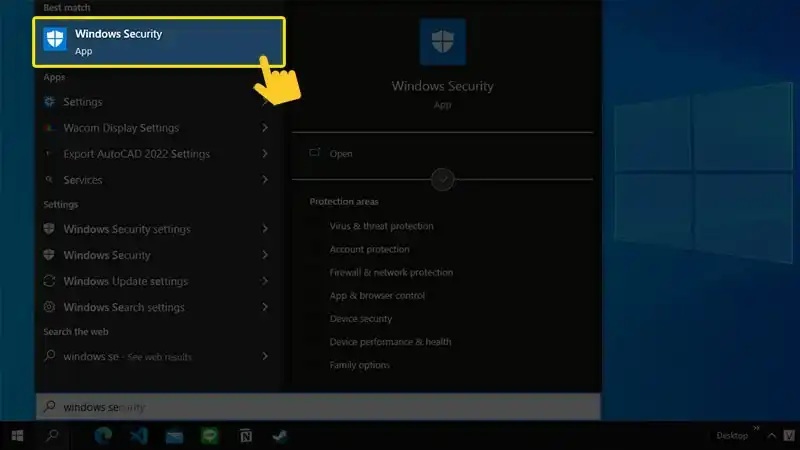
Tìm Windows Security
Bước 2: Truy cập vào thẻ Devices performance and Health (Hiệu suất và sức khỏe thiết bị), tại khung bên phải tìm mục Fresh start, sau đó nhấn chọn Additional info (Thông tin thêm) để tiếp tục.
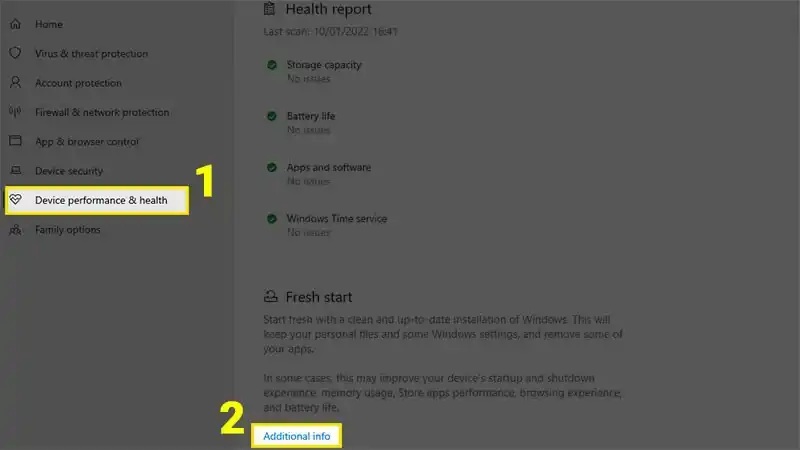
Chọn Additional info
Bước 3: Nhấn Get started (Bắt đầu), sau đó chọn Yes (Đồng ý) nếu hệ thống yêu cầu xác nhận cho phép Fresh start thực hiện các thay đổi trên thiết bị.
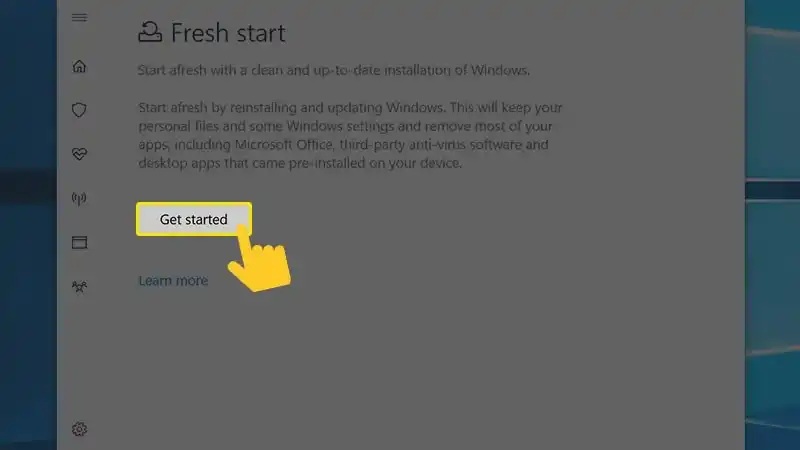
Chọn Get started
Bước 4: Bấm Next để xác nhận. Fresh start sẽ tiến hành tải và cài đặt Windows mới nhất, đồng thời giữ lại các tập dữ liệu cá nhân.
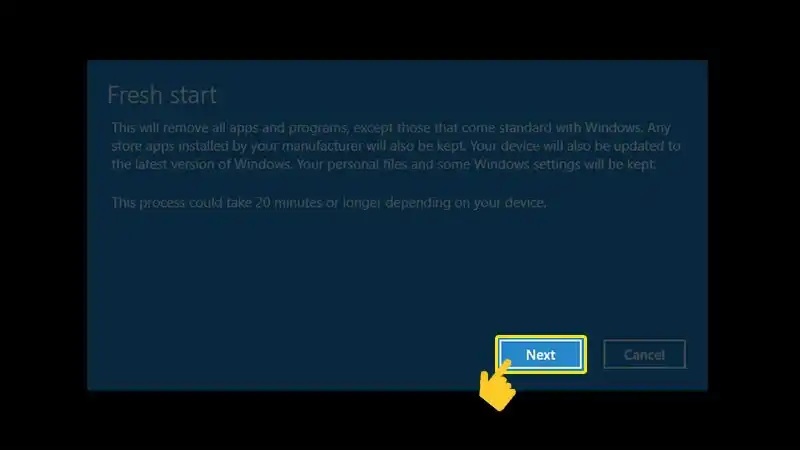
Bấm Next
Hy vọng qua bài viết của 3D Computer bạn đã biết cách reset win 10 không mất dữ liệu. Reset Windows 10 đúng cách không chỉ giúp hệ thống hoạt động mượt mà trở lại mà còn tiết kiệm đáng kể thời gian so với việc cài mới hoàn toàn. Chỉ cần thực hiện theo đúng hướng dẫn và lựa chọn tùy chọn phù hợp, bạn hoàn toàn có thể reset Win 10 mà vẫn giữ nguyên dữ liệu cá nhân. Hy vọng với những chia sẻ trong bài viết, bạn sẽ tự tin áp dụng và xử lý các sự cố Windows một cách an toàn, hiệu quả ngay tại nhà.
Có thể bạn quan tâm:
- Cách Xử Lý Case Máy Tính Phát Ra Tiếng Kêu Khi Hoạt Động
- Tổng Hợp Lỗi Thường Gặp Trong Sketchup Và Hướng Dẫn Cách Khắc Phục
- Cách Khắc Phục Lỗi Máy Tính Bị Mất Kết Nối Internet
- Top 39 Cấu Hình PC Đồ Họa Đáng Mua Nhất 2026 3DC Tổng Hợp
- CPU Intel Core i7 14700K (20 Nhân 28 Luồng, Up to 5.6 GHz, 33MB Cache, Raptor Lake Refresh)
Bài viết cùng chuyên mục
Top 5 địa chỉ mua Via Việt uy tín, giá rẻ 2026
So Sánh Camera Kbvision Và Dahua – Nên Mua Camera Hãng Nào?
Kinh Nghiệm Lắp Camera Ngoài Trời Bền Đẹp, Tối Ưu Hiệu Quả Giám Sát
Dấu Hiệu Nhận Biết CPU Bị Hỏng Và Cách Khắc Phục Hiệu Quả
Top 6 Loại Keo Tản Nhiệt Cho CPU Và GPU Chất Lượng, Giá Tốt
Cách Khắc Phục File 3dsmax Bị Lỗi Không Mở Được Hiệu Quả
Tổng Hợp Các Phím Tắt Thông Dụng Trong Premiere Pro Đầy Đủ Nhất
Hướng Dẫn Cách Cài Đặt Ultraview Chi Tiết Đảm Bảo Thành Công
Hướng Dẫn Cách Reset Win 10 Không Mất Dữ Liệu Thành Công 100%