
SketchUp là phần mềm thiết kế 3D được sử dụng rộng rãi trong kiến trúc, nội thất và xây dựng nhờ giao diện trực quan và dễ tiếp cận. Tuy nhiên, trong quá trình sử dụng, người dùng không tránh khỏi việc gặp phải những lỗi phát sinh do cài đặt, cấu hình máy, plugin hoặc thao tác chưa phù hợp. Việc nắm rõ những lỗi thường gặp trong SketchUp và cách xử lý tương ứng sẽ giúp bạn tiết kiệm thời gian, hạn chế gián đoạn công việc và làm việc hiệu quả hơn. Bài viết dưới đây tổng hợp các lỗi phổ biến nhất kèm hướng dẫn khắc phục chi tiết, dễ áp dụng.
Giới thiệu về Sketchup là gì?
SketchUp là phần mềm thiết kế mô hình 3D nổi tiếng, được sử dụng rộng rãi trong lĩnh vực kiến trúc, nội thất, xây dựng, cảnh quan và thiết kế sản phẩm. SketchUp cho phép người dùng dựng hình không gian ba chiều một cách trực quan, thao tác đơn giản, dễ học ngay cả với người mới bắt đầu. Nhờ giao diện thân thiện, thư viện mô hình phong phú và khả năng mở rộng bằng plugin, SketchUp giúp quá trình lên ý tưởng, trình bày thiết kế và chỉnh sửa phương án trở nên nhanh chóng, hiệu quả. Đây là công cụ được ưa chuộng bởi cả sinh viên, kiến trúc sư lẫn nhà thiết kế chuyên nghiệp nhờ sự cân bằng giữa tính dễ dùng và khả năng ứng dụng thực tế cao.
Tổng hợp 17 lỗi thường gặp trong Sketchup và hướng dẫn cách khắc phục chi tiết
Khi sử dụng phần mềm Sketchup không ít một lần bạn gặp phải các lỗi làm gián đoạn quá trình làm việc. Những lỗi thường gặp trong Sketchup này có thể do chủ quan hoặc lỗi khách quan. Dưới đây là 17 lỗi thường gặp trong Sketchup và hướng dẫn chi tiết cách khắc phục hiệu quả nhất.
Sketchup lỗi load plugin khi mở file
Khi bạn copy plugin vào phần mềm Sketchup và mở nó lên, xuất hiện Thông báo lỗi Error loading file C:/user/…
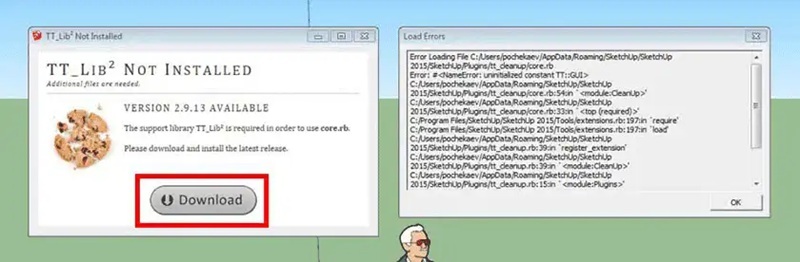
Lỗi này thường do xung đột các plugin trong Sketchup gây ra, lỗi thiếu ứng dụng hỗ trợ LibFredo6 và TT Library của Thom Thom hoặc do virus đã ăn mất file.
Với lỗi này bạn chỉ cần gỡ các plugin sau đó cài lại. Trước khi cài đặt các plugin bạn bắt buộc cài đặt ứng dụng LibFredo6 và TT Library của Thom Thom để sử dụng plugin sketchup.
Link tải Lib Fredo6: TẠI ĐÂY.
Link tải TT Library2 của Thom Thom: TẠI ĐÂY.
Nếu bạn đã cài không được thì để gỡ plugin các bạn sẽ phải xóa 2 thư mục mới được.
Vào thư mục C:\Program Files\ SketchUp\SketchUp 202x\Shipped\Extensions ( x là phiên bản sketchup của bạn trong này bạn xóa những plugin lỗi đi)
Sketchup 2021: %USERPROFILE%/AppData/Roaming/SketchUp/SketchUp 2021/SketchUp/Plugins
Sketchup 2022: %USERPROFILE%/AppData/Roaming/SketchUp/SketchUp 2022/SketchUp/Plugins
Sketchup 2023: %USERPROFILE%/AppData/Roaming/SketchUp/SketchUp 2023/SketchUp/Plugins
Sketchup 2024: %USERPROFILE%/AppData/Roaming/SketchUp/SketchUp 2024/SketchUp/Plugins
Sketchup 2025: %USERPROFILE%/AppData/Roaming/SketchUp/SketchUp 2025/SketchUp/Plugins
Trong đó %USERPROFILE%: là tên máy của các bạn
X: là phiên bản các bạn đang sử dụng bạn có thể thay X bằng phiên bản bạn đang sử dụng
Nếu bạn nào thấy khó truy cập thì có thể vào menu đánh Run → Appdata sau đó theo đường dẫn trên để vào xóa đi.
Sketchup lỗi bị văng file (Sketchup BUG SPLAT)
Lỗi này được xem là một lỗi “kinh điển” trong quá trình sử dụng V-Ray, bởi rất khó xác định chính xác nguyên nhân và thường xuất phát từ nhiều yếu tố khác nhau.
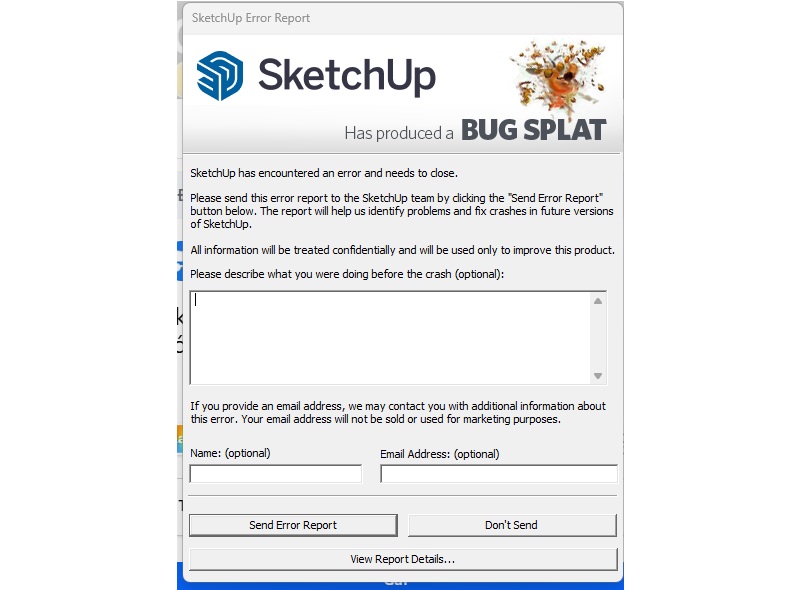
Một trong những nguyên nhân phổ biến là xung đột phiên bản V-Ray, đặc biệt khi người dùng cài đặt V-Ray 3.6.02 rồi quay lại sử dụng V-Ray 3.6.01. Trong trường hợp này, lỗi có thể được khắc phục đơn giản bằng cách cài đặt Microsoft Visual C++ 2010 Redistributable Package (x64).
Ngoài ra, cấu hình máy yếu cũng là nguyên nhân thường gặp. Khi render các cảnh nặng, hệ thống có thể tự động đóng hoặc văng file do không đủ tài nguyên xử lý. Đây được xem là nguyên nhân chiếm tỷ lệ cao nhất.
Bên cạnh đó, lỗi còn có thể phát sinh do xung đột giữa các phần mềm hoặc plugin, đặc biệt khi cài đặt quá nhiều plugin khiến hệ thống phải tải nặng trong quá trình khởi động và render. Việc sử dụng phiên bản crack cũng làm tăng nguy cơ xảy ra lỗi do thiếu tính ổn định và không tương thích đầy đủ.
Một số trường hợp khác đến từ việc sử dụng vật liệu (material) quá nặng cho hình ảnh có kích thước nhỏ, gây lãng phí tài nguyên và dễ dẫn đến lỗi khi render.
Với lỗi này, không có một nguyên nhân cố định hay cách khắc phục duy nhất. Cách xử lý hiệu quả nhất là kiểm tra lần lượt từng yếu tố kể trên, xác định phần nào gây ra vấn đề để điều chỉnh hoặc loại bỏ, từ đó giảm thiểu khả năng lỗi xảy ra trong quá trình làm việc.
Sketchup thông báo lỗi khi dọn rác
Lỗi này thường xuất hiện khi bạn thực hiện các thao tác dọn rác file hoặc xóa bỏ những map, texture không còn sử dụng trong quá trình làm việc. Khi đóng file, hệ thống sẽ hiển thị một thông báo hỏi bạn có muốn khắc phục lỗi hay không.

Trong trường hợp này, bạn nên chọn Always fix model để phần mềm tự động sửa lỗi mỗi khi model gặp vấn đề. Tùy chọn này giúp quá trình làm việc ổn định hơn và hạn chế lỗi phát sinh về sau.
Thực tế, dù bạn chọn các tùy chọn khác trong hộp thoại thì cũng không tạo ra sự thay đổi rõ rệt. Đây là lỗi khá nhẹ, không ảnh hưởng nghiêm trọng đến model, tuy nhiên vẫn khuyến khích chọn Always fix model để đảm bảo file được kiểm tra và sửa lỗi thường xuyên.
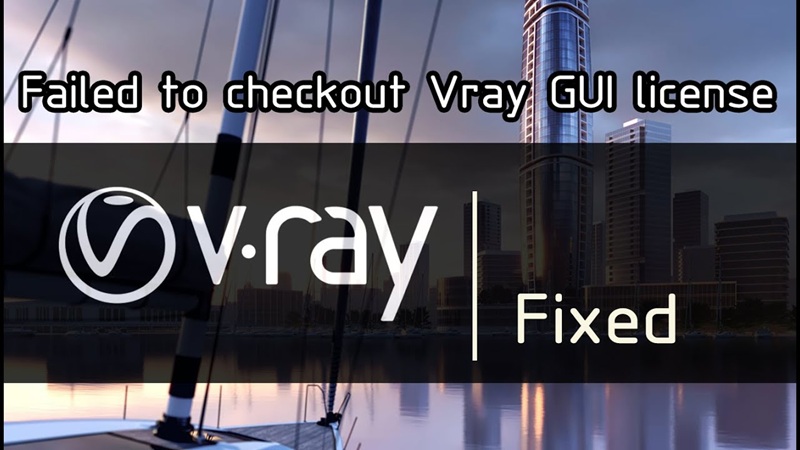
Vray báo lỗi Unable to checkout V-ray GUI Lisense không sử dụng được
Lỗi này xuất hiện khi phiên bản V-Ray bạn đang sử dụng chưa được đăng ký bản quyền, hay nói cách khác là chưa kích hoạt license hợp lệ. Để sử dụng đầy đủ các tính năng và đảm bảo tính ổn định, giải pháp được khuyến nghị là mua key bản quyền chính thức của V-Ray.
Trong một số trường hợp, người dùng lựa chọn phiên bản V-Ray không chính thức để có thể sử dụng các chức năng cần thiết. Tuy nhiên, cách này tiềm ẩn nhiều rủi ro về lỗi, xung đột phần mềm và độ ổn định khi làm việc.
Nếu bạn gặp khó khăn trong quá trình cài đặt, kích hoạt hoặc chưa biết lựa chọn phương án phù hợp, có thể liên hệ với chúng tôi để được hỗ trợ và tư vấn chi tiết.
Sketchup lỗi không cài đặt được plugin
Khi bạn cài đặt một số plugin nhưng không thấy hiển thị chức năng, thay vào đó chỉ xuất hiện biểu tượng thông báo, bạn không cần quá lo lắng. Điều này cho biết hệ thống đang yêu cầu cài thêm plugin phụ trợ thì plugin chính mới có thể hoạt động.
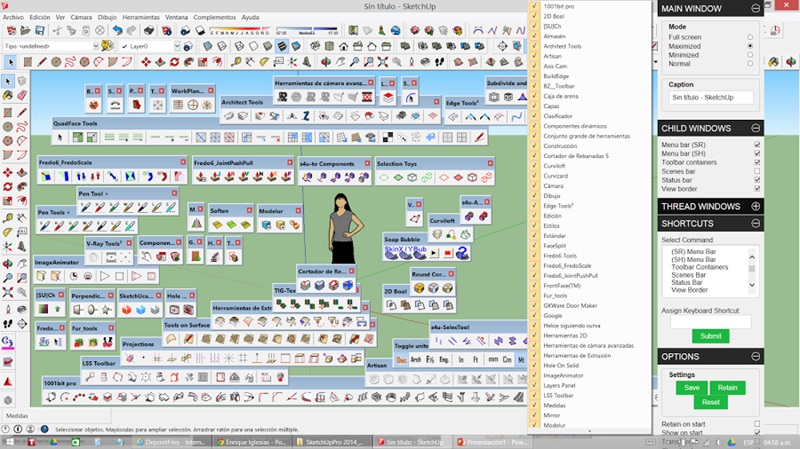
Cụ thể, nhiều plugin được phát triển bởi Fredo6 yêu cầu phải cài kèm thư viện hỗ trợ (thường là Fredo6 Library). Nếu chưa cài đầy đủ, plugin sẽ không thể chạy dù đã được thêm vào SketchUp.
Fredo6 là một nhà phát triển nổi tiếng, đã tạo ra rất nhiều plugin hữu ích và được cộng đồng SketchUp sử dụng rộng rãi. Vì vậy, bạn nên cài đầy đủ các thư viện cần thiết của Fredo6 để không chỉ sử dụng được plugin đang gặp lỗi, mà còn thuận tiện khi cài và dùng thêm nhiều plugin khác trong tương lai.
- Bạn có thể tải plugin khắc phục lỗi sketchup
Lỗi khi mở file
Khi mở file mà xuất hiện thông báo này, điều đó cho thấy phiên bản V-Ray bạn đang sử dụng thấp hơn phiên bản đã được dùng để tạo file. Để làm việc bình thường, bạn chỉ cần nâng cấp V-Ray lên phiên bản cao hơn hoặc tương đương với phiên bản của file.
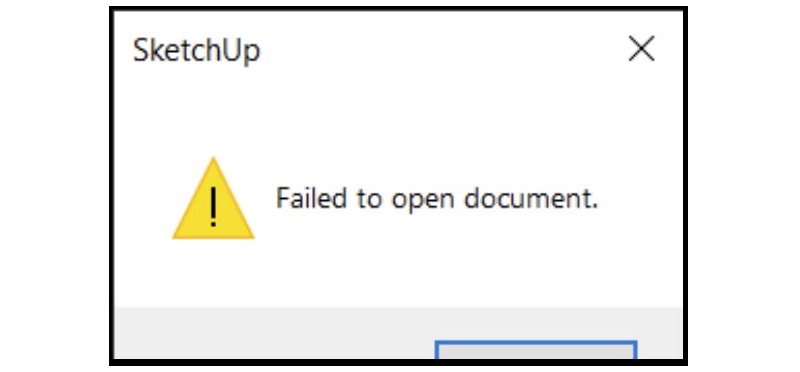
Trong trường hợp không nâng cấp mà vẫn cố mở file, toàn bộ hệ thống ánh sáng và các thiết lập render cũ có thể bị mất, hoặc trong quá trình render sẽ phát sinh những lỗi không mong muốn. Điều này ảnh hưởng trực tiếp đến chất lượng và thời gian hoàn thiện dự án.
Vì vậy, giải pháp tốt nhất là nâng cấp phiên bản V-Ray để đảm bảo file hoạt động ổn định, giữ nguyên các thiết lập sẵn có, đồng thời giúp bạn trải nghiệm thêm nhiều tính năng mới mà không cần phải thiết lập lại ánh sáng từ đầu.
Lỗi khi mở file báo Read-only
Trường hợp này không phải là lỗi của phần mềm. Nguyên nhân thường xảy ra khi bạn mở một file nhưng file đó chưa kịp load hoàn toàn, sau đó bạn tiếp tục mở thêm một file khác, trong đó lại chính là file vừa mở trước đó.
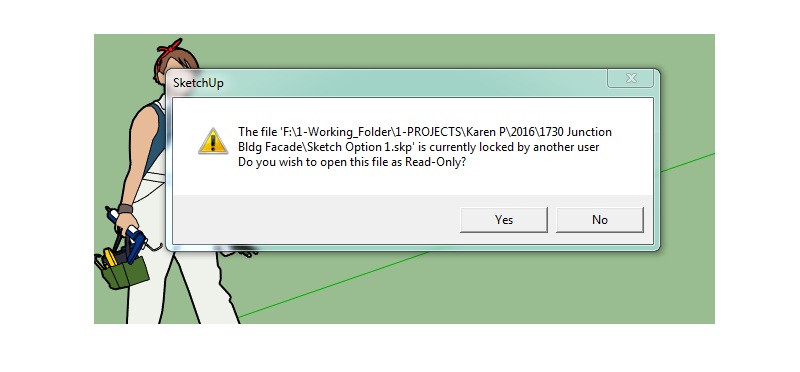
Để có thể mở file bình thường và chỉnh sửa được, bạn chỉ cần đóng cả hai file đang mở, sau đó mở lại file cần làm việc từ đầu. Sau thao tác này, file sẽ hoạt động ổn định và không còn gặp tình trạng trên.
Sketchup lỗi render nhưng vray không chạy
Trong quá trình render, nhiều trường hợp xảy ra tình trạng render chỉ chạy một bên khung hình, trong khi bên còn lại không hoạt động. Đây là hiện tượng khá phổ biến và thường xuất phát từ một số nguyên nhân sau.
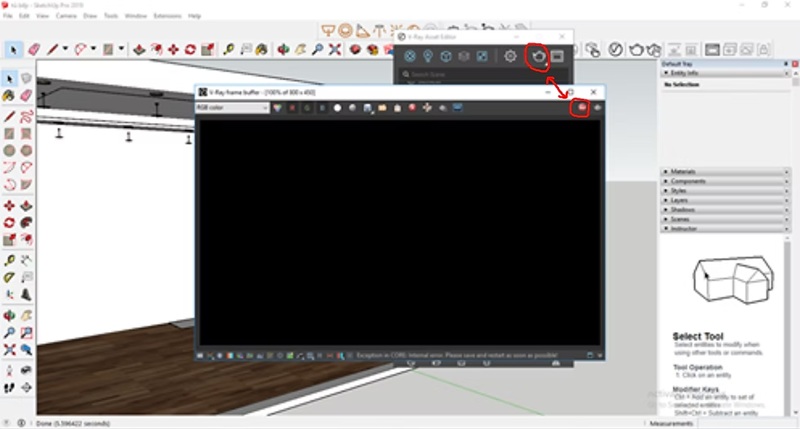
Nguyên nhân đầu tiên là máy tính hoạt động ở mức tải quá cao. Khi render các cảnh nặng, hệ thống không xử lý kịp sẽ dẫn đến tình trạng đứng render hoặc chỉ chạy một phần.
Cách khắc phục là bạn nên lưu file, đóng SketchUp hoàn toàn, sau đó mở lại file và tiến hành render lại từ đầu.
Ngoài ra, lỗi cũng có thể đến từ việc sử dụng phần mềm không có bản quyền. Các phiên bản không chính thức thường thiếu tính ổn định, dễ phát sinh lỗi trong quá trình làm việc, bao gồm cả hiện tượng render không hoàn chỉnh.
Trong trường hợp này, giải pháp hiệu quả và lâu dài là sử dụng phần mềm bản quyền để đảm bảo quá trình render ổn định và hạn chế lỗi phát sinh.
Sketchup lỗi bàn phím
Lỗi không sử dụng được phím tắt là một trong những lỗi thường gặp trong SketchUp khiến quá trình làm việc bị gián đoạn và giảm hiệu suất thao tác. Nguyên nhân của lỗi này thường đến từ hai yếu tố chính.
Cách 1: Lỗi bàn phím do sai ngôn ngữ
Trong một số trường hợp, việc bàn phím đang để sai ngôn ngữ hoặc chuyển đổi ngôn ngữ ngoài ý muốn có thể khiến SketchUp không nhận phím tắt. Bạn nên kiểm tra lại ngôn ngữ nhập liệu và đảm bảo bàn phím đang ở chế độ phù hợp trước khi thao tác.
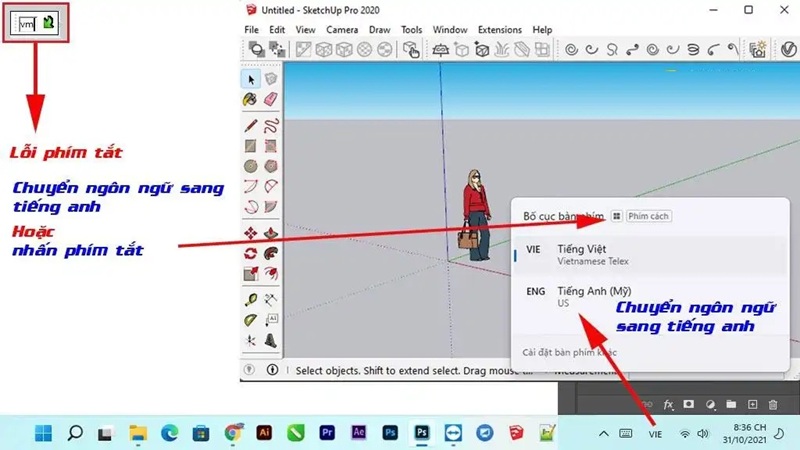
Cách 2: Lỗi do cấu hình hoặc xung đột phần mềm
Đây là nguyên nhân phổ biến hơn. Khi cài đặt nhiều phiên bản SketchUp hoặc thiết lập phím tắt cho các phiên bản khác nhau, hệ thống có thể xảy ra xung đột, dẫn đến việc phím tắt không hoạt động. Đây cũng là một lỗi thường gặp trong SketchUp đối với người dùng sử dụng nhiều phiên bản song song.
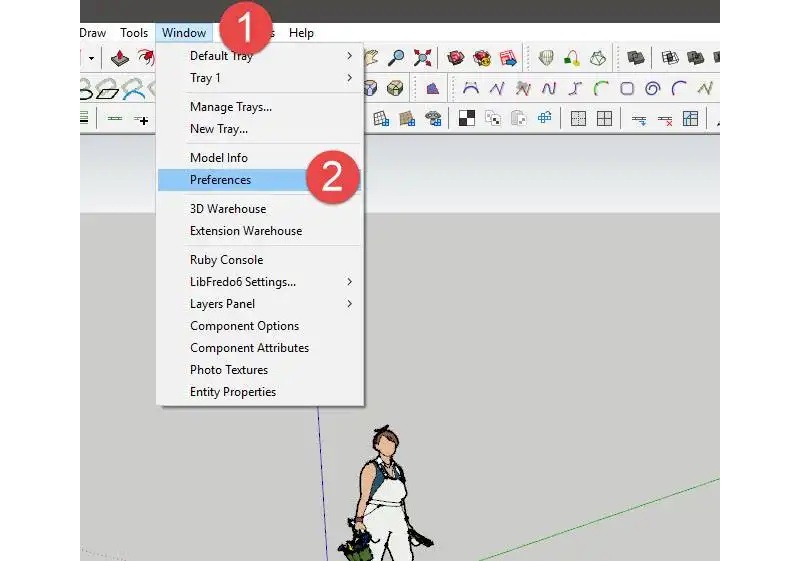
Để khắc phục, bạn có thể thực hiện thao tác reset toàn bộ phím tắt về mặc định. Lưu ý rằng khi chọn Reset All, toàn bộ phím tắt đã thiết lập trước đó sẽ bị xóa và trở về trạng thái ban đầu. Sau khi reset, bạn có thể sử dụng lại các phím tắt mặc định của SketchUp bình thường và thiết lập lại phím tắt theo nhu cầu.
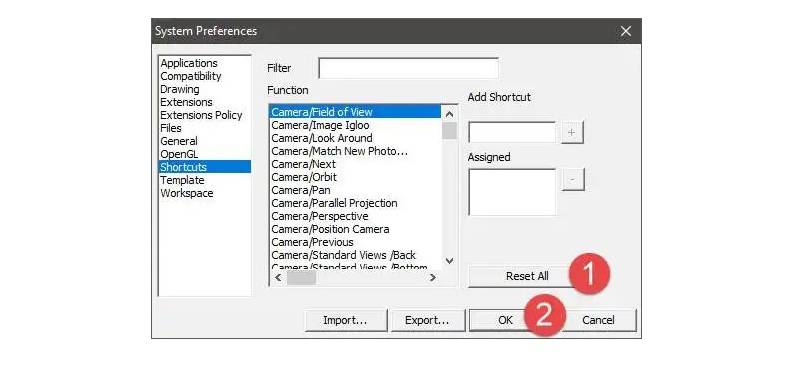
Việc reset phím tắt là cách xử lý nhanh và hiệu quả, giúp giải quyết triệt để lỗi phím tắt và hạn chế phát sinh lỗi tương tự trong quá trình sử dụng SketchUp.
Sketchup lỗi the following errors were found when launching SketchUp
SketchUp hiện không nhận được hỗ trợ tăng tốc phần cứng hoặc tính năng này đã bị tắt trên card đồ họa của bạn. Trong khi đó, SketchUp yêu cầu card đồ họa có hỗ trợ hardware acceleration để có thể hoạt động ổn định và hiển thị đúng.
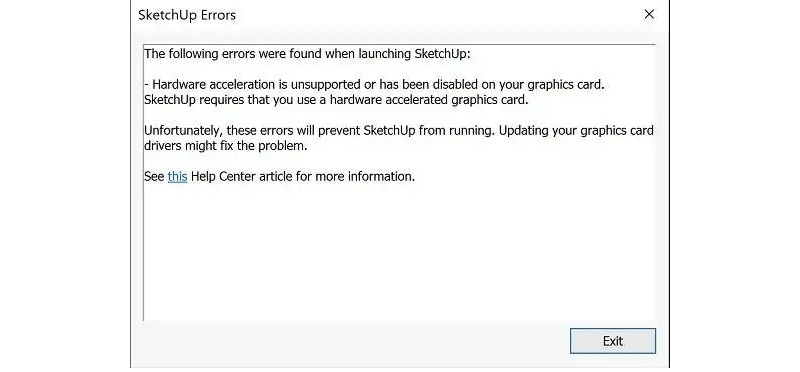
Khi gặp tình trạng này, SketchUp có thể không khởi động hoặc không chạy được. Cách khắc phục phổ biến và hiệu quả nhất là cập nhật trình điều khiển (driver) card đồ họa lên phiên bản mới nhất, đồng thời kiểm tra và bật lại chế độ tăng tốc phần cứng trong cài đặt hệ thống nếu cần.
Sau khi driver được cập nhật đầy đủ, SketchUp thường sẽ hoạt động bình thường trở lại.
Sketchup lỗi Failled to checkout V-Ray GUI License
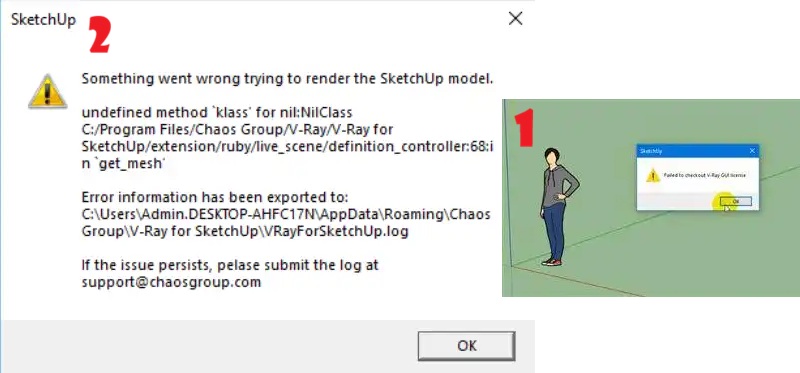
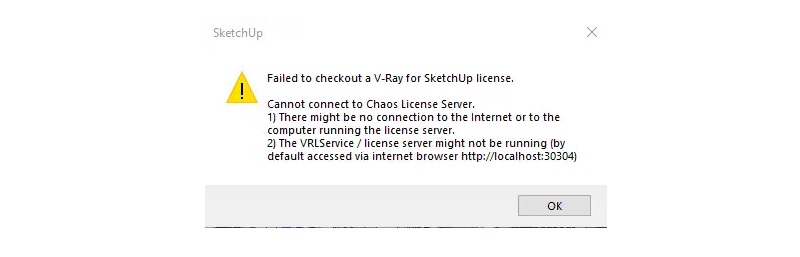
Biểu hiện của lỗi là sau khi cài đặt xong, V-Ray vẫn hiển thị đầy đủ trên thanh công cụ của SketchUp. Tuy nhiên, khi bạn chọn công cụ để render, hệ thống sẽ xuất hiện thông báo lỗi như hình minh họa. Mặc dù các hình ảnh thông báo có thể khác nhau do phiên bản V-Ray khác nhau, nhưng về bản chất đây đều là cùng một lỗi.
Lỗi này thường được gọi là “Failed to checkout V-Ray GUI License” và xảy ra khi V-Ray không thể xác thực license để khởi chạy giao diện render.
Cách khắc phục lỗi Failed to checkout V-Ray GUI License
Cách 1: Kiểm tra lại key bản quyền V-Ray, sau đó copy và dán lại đúng vào thư mục cài đặt theo đúng đường dẫn yêu cầu. Đảm bảo key được đặt đúng vị trí và không bị thiếu hoặc sai file, sau đó khởi động lại SketchUp và render lại để kiểm tra kết quả.
Copy file 1: cgauth.dll vào thư mục C:\Program Files\Chaos\V-Ray\V-Ray for SketchUp\extension\vray\bin
Sao chép tệp 2: vray_BRDFScanned.dll vào thư mục C:\Program Files\Chaos\V-Ray\V-Ray for SketchUp\extension\vray\bin\plugins như vậy là xong.
Cách 2: Nếu đã thực hiện các bước trên nhưng lỗi vẫn chưa được khắc phục, bạn nên gỡ bỏ hoàn toàn V-Ray và tiến hành cài đặt lại từ đầu. Để đảm bảo gỡ sạch các file còn sót, khuyến khích sử dụng phần mềm IObit Uninstaller trước khi cài lại, giúp hạn chế xung đột và lỗi phát sinh trong quá trình sử dụng.
Sketchup lỗi hiển thị mặt cắt trong sketchup
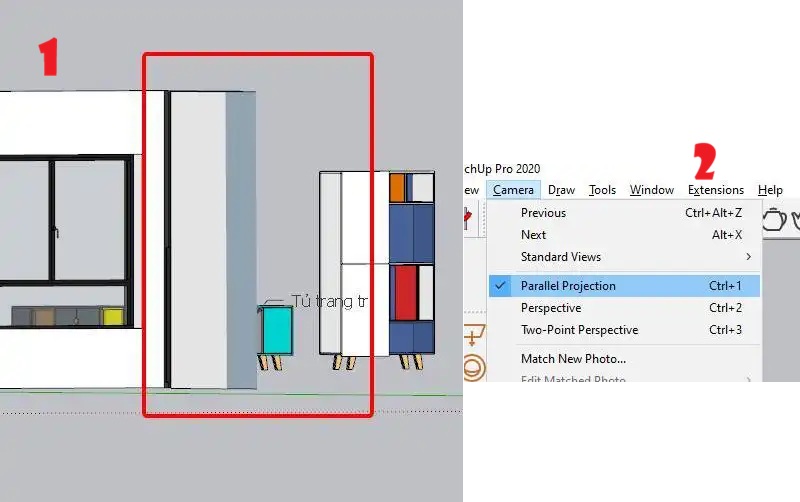
Trường hợp 1: Lỗi hiển thị bị cắt mặt khi phóng to hoặc thu nhỏ
Khi thao tác zoom in hoặc zoom out mà mô hình bị cắt mặt, không nhìn thấy đầy đủ như hình minh họa, đây thường không phải lỗi nghiêm trọng. Nguyên nhân chủ yếu đến từ chế độ camera đang sử dụng.
Với trường hợp này, bạn chỉ cần điều chỉnh lại view camera là có thể khắc phục. Cách thực hiện như sau:
Mở SketchUp → chọn Camera → lần lượt chuyển đổi giữa các chế độ camera (Perspective, Parallel Projection…) để tìm chế độ hiển thị phù hợp. Sau khi chuyển đổi, mô hình sẽ hiển thị lại bình thường.
Trường hợp 2: Lỗi do kích thước hình ảnh hoặc model quá lớn
Lỗi này thường gặp khi bạn tải các file hoặc hình ảnh do người nước ngoài thiết kế, hoặc các file sử dụng đơn vị đo là inch. Khi đưa vào SketchUp, kích thước model hoặc hình ảnh trở nên quá lớn, dẫn đến hiện tượng bị cắt chéo, không hiển thị đầy đủ hoặc không thể chọn đối tượng.
Trong trường hợp này, bạn không nên scale thông thường. Thay vào đó, chỉ cần sử dụng Scale Definition để đưa model về đúng tỷ lệ. Sau khi thực hiện, hình ảnh hoặc model sẽ hoạt động bình thường và không còn bị cắt mặt khi thao tác.
Mở Sketchup hiển thị thông báo
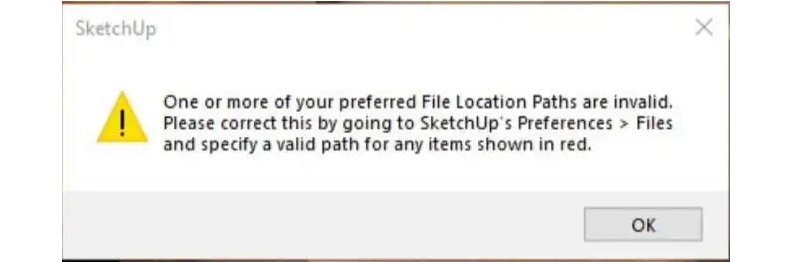
Lỗi này thường xảy ra khi bạn import phím tắt từ một máy khác và trong quá trình nhập đã tích chọn mục “File Locations”. Khi sử dụng phím tắt từ máy khác, bạn không nên chọn mục này, vì đường dẫn file có thể không phù hợp với hệ thống hiện tại.
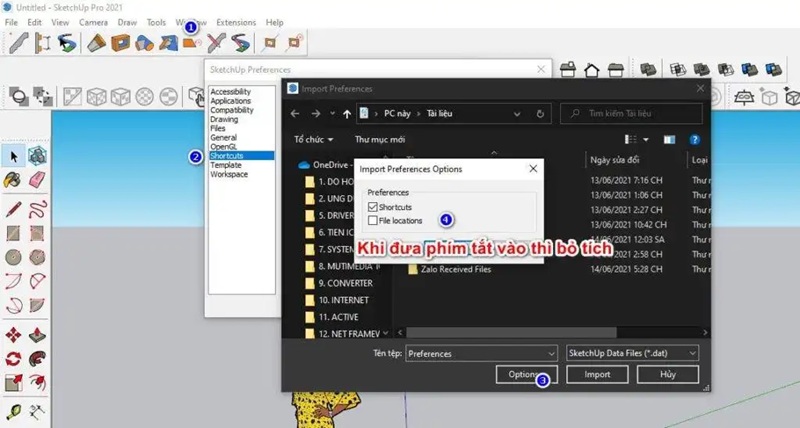
Trong trường hợp bạn đã import phím tắt và gặp lỗi, có thể khắc phục theo cách sau:
Vào Window → Preferences → File Locations, tại các mục hiển thị màu đỏ, bạn chỉ cần chỉnh sửa lại đường dẫn cho đúng với thư mục trên máy của mình.
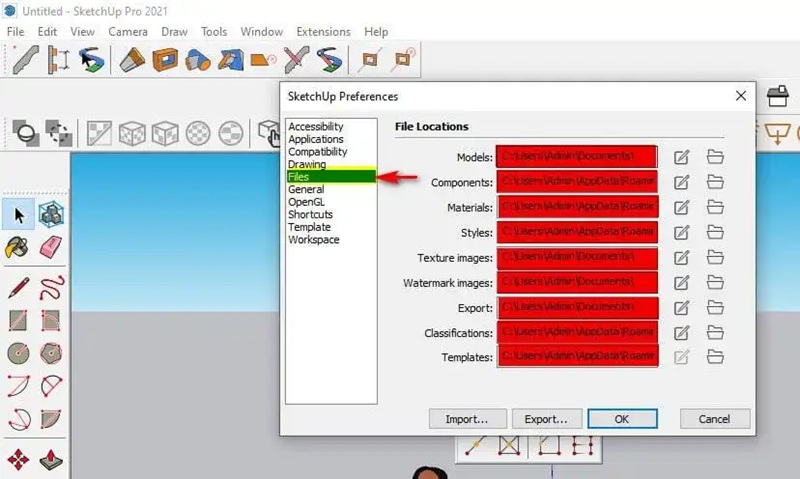
Nguyên nhân của lỗi này là do các đường dẫn đang trỏ về user hoặc thư mục của máy đã xuất file phím tắt trước đó. Sau khi sửa lại đúng đường dẫn, phím tắt sẽ hoạt động bình thường.
Sketchup lỗi error connect internet khi vào 3d wavehouse
Đây là lỗi thường gặp trong Sketchup chỉ sử dụng cho phiên bản 2019 trở lên, còn từ 2018 trở xuống sẽ không xử lý được.
Lỗi này do máy tính của các bạn lỗi DNS cho bạn chỉnh lại DNS thành 8.8.8.8 và 8.8.4.4 là được.
Lỗi Sketchup Don’t Panic
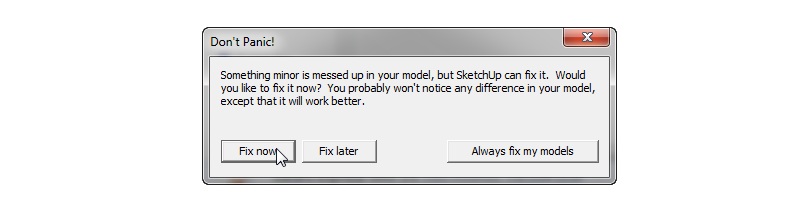
Lỗi SketchUp “Don’t Panic” thực chất không phải là lỗi nghiêm trọng, mà chỉ là một thông báo cho biết file SketchUp của bạn đang gặp một số trục trặc nhỏ. SketchUp đã tự động phát hiện các vấn đề này và đưa ra đề xuất để phần mềm tiến hành chỉnh sửa.
Cách khắc phục: Bạn chỉ cần nhấn Fix Now để SketchUp tự động sửa chữa file. Sau khi hoàn tất, bạn có thể tiếp tục làm việc bình thường mà không ảnh hưởng đến model.
Lỗi Clipping khi Zoom gần đối tượng
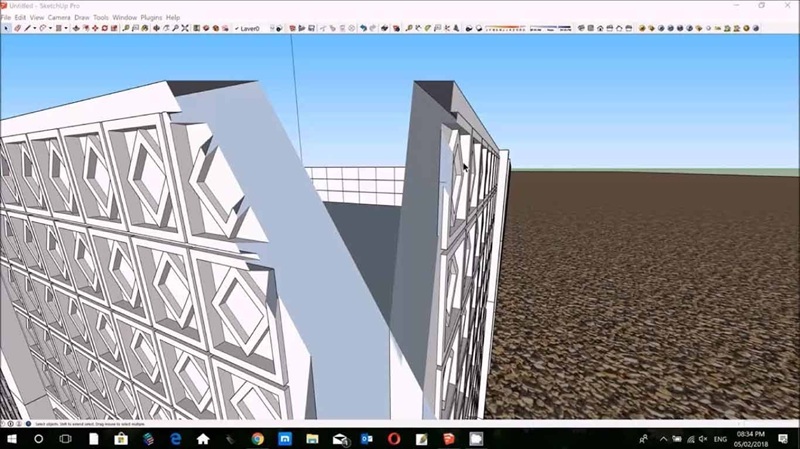
Lỗi Clipping khi zoom gần đối tượng là tình trạng mô hình bị cắt mặt hoặc biến mất một phần khi phóng to trong SketchUp. Lỗi này thường xuất phát từ một số nguyên nhân phổ biến sau:
- Field of View được thiết lập lớn hơn mức mặc định, khiến góc nhìn quá rộng và gây hiện tượng cắt mặt.
- Kích thước model quá nhỏ, dẫn đến sai lệch tỷ lệ hiển thị khi zoom.
- Tỷ lệ giữa các model trong cùng một không gian chênh lệch quá lớn, làm SketchUp khó xử lý điểm nhìn.
- Một số model được import từ 3ds Max, khi đưa vào group hoặc component có thể phát sinh lỗi clipping.
Cách khắc phục lỗi Clipping
- Nhấn phím Z, sau đó điều chỉnh Field of View về 35 (giá trị mặc định) để đưa góc nhìn về trạng thái chuẩn.
- Kiểm tra và điều chỉnh lại tỷ lệ model cho phù hợp với không gian làm việc.
- Tách model cần kiểm tra ra một file SketchUp riêng để chỉnh sửa và kiểm soát lỗi tốt hơn.
- Thử Explode đối tượng bị clipping rồi group lại. Cách này chỉ phù hợp với những model đơn giản, không quá phức tạp.
Áp dụng đúng các bước trên sẽ giúp bạn xử lý hiệu quả lỗi clipping và đảm bảo quá trình làm việc trong SketchUp được mượt mà hơn.
Các lỗi thường gặp trong SketchUp tuy gây khó chịu nhưng phần lớn đều có nguyên nhân rõ ràng và hoàn toàn có thể khắc phục nếu xử lý đúng cách. Khi hiểu rõ bản chất từng lỗi, bạn không chỉ sửa được vấn đề trước mắt mà còn hạn chế lỗi lặp lại trong quá trình làm việc lâu dài. Hy vọng bài 3D Computer tổng hợp lỗi thường gặp trong SketchUp và hướng dẫn cách khắc phục này sẽ trở thành tài liệu tham khảo hữu ích, giúp bạn làm chủ phần mềm và tối ưu hiệu suất thiết kế một cách hiệu quả.
Có thể bạn quan tâm:
- CPU Intel Là Gì? Tìm Hiểu Về Bộ Vi Xử Lý Máy Tính Intel
- Màn Hình Dell – Đánh Giá Ưu Nhược Điểm, Cách Chọn Mua Phù Hợp
- Cách Khắc Phục Lỗi Máy Tính Bị Mất Kết Nối Internet
- Review Mẫu Card Đồ Họa VGA NVIDIA RTX 4090 24GB Có Gì Đặc Biệt?
- Tản Nhiệt CPU Là Gì? Đặc Điểm, Phân Loại Và Chức Năng Chính
Bài viết cùng chuyên mục
Top 5 địa chỉ mua Via Việt uy tín, giá rẻ 2026
So Sánh Camera Kbvision Và Dahua – Nên Mua Camera Hãng Nào?
Kinh Nghiệm Lắp Camera Ngoài Trời Bền Đẹp, Tối Ưu Hiệu Quả Giám Sát
Dấu Hiệu Nhận Biết CPU Bị Hỏng Và Cách Khắc Phục Hiệu Quả
Top 6 Loại Keo Tản Nhiệt Cho CPU Và GPU Chất Lượng, Giá Tốt
Cách Khắc Phục File 3dsmax Bị Lỗi Không Mở Được Hiệu Quả
Tổng Hợp Các Phím Tắt Thông Dụng Trong Premiere Pro Đầy Đủ Nhất
Hướng Dẫn Cách Cài Đặt Ultraview Chi Tiết Đảm Bảo Thành Công
Hướng Dẫn Cách Reset Win 10 Không Mất Dữ Liệu Thành Công 100%